 Audialta
1 Aan de slag
Als je Audialta voor het eerst opent, is de zenderlijst leeg. De app biedt je drie manieren om te beginnen: Zoek in radiogids, Voeg zender toe via URL en Importeer zenderlijst. Later vind je dezelfde mogelijkheden in het +-menu bovenaan in de knoppenbalk, samen met Beheer zenders en het exporteren en delen van je zenderlijst.
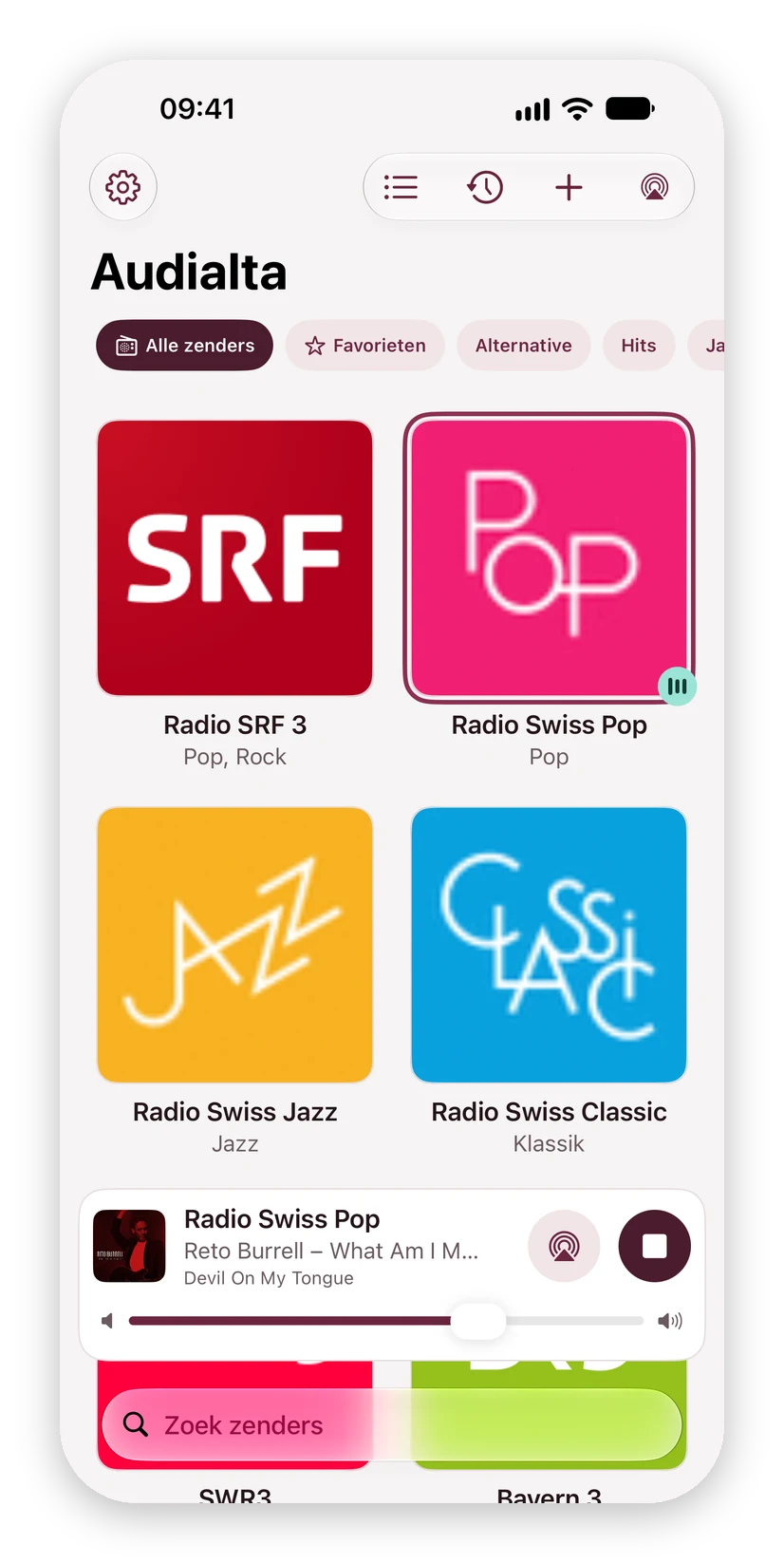
Afspelen: Tik op een zender en hij speelt. Tik er nog een keer op en hij stopt. Onderaan verschijnt de minispeler met de zender, het nummer en een knop om af te spelen en te stoppen.
Als je bij iCloud bent ingelogd en Audialta al op een ander apparaat hebt ingesteld, haalt de app je zenders daarvandaan. Tot ze er zijn, toont het scherm Gegevens worden uit iCloud opgehaald…
Taal: Audialta is beschikbaar in het Nederlands, Engels, Duits, Frans, Italiaans, Spaans en Portugees en volgt de taal van je apparaat.
2 Zenders uit de radiogids
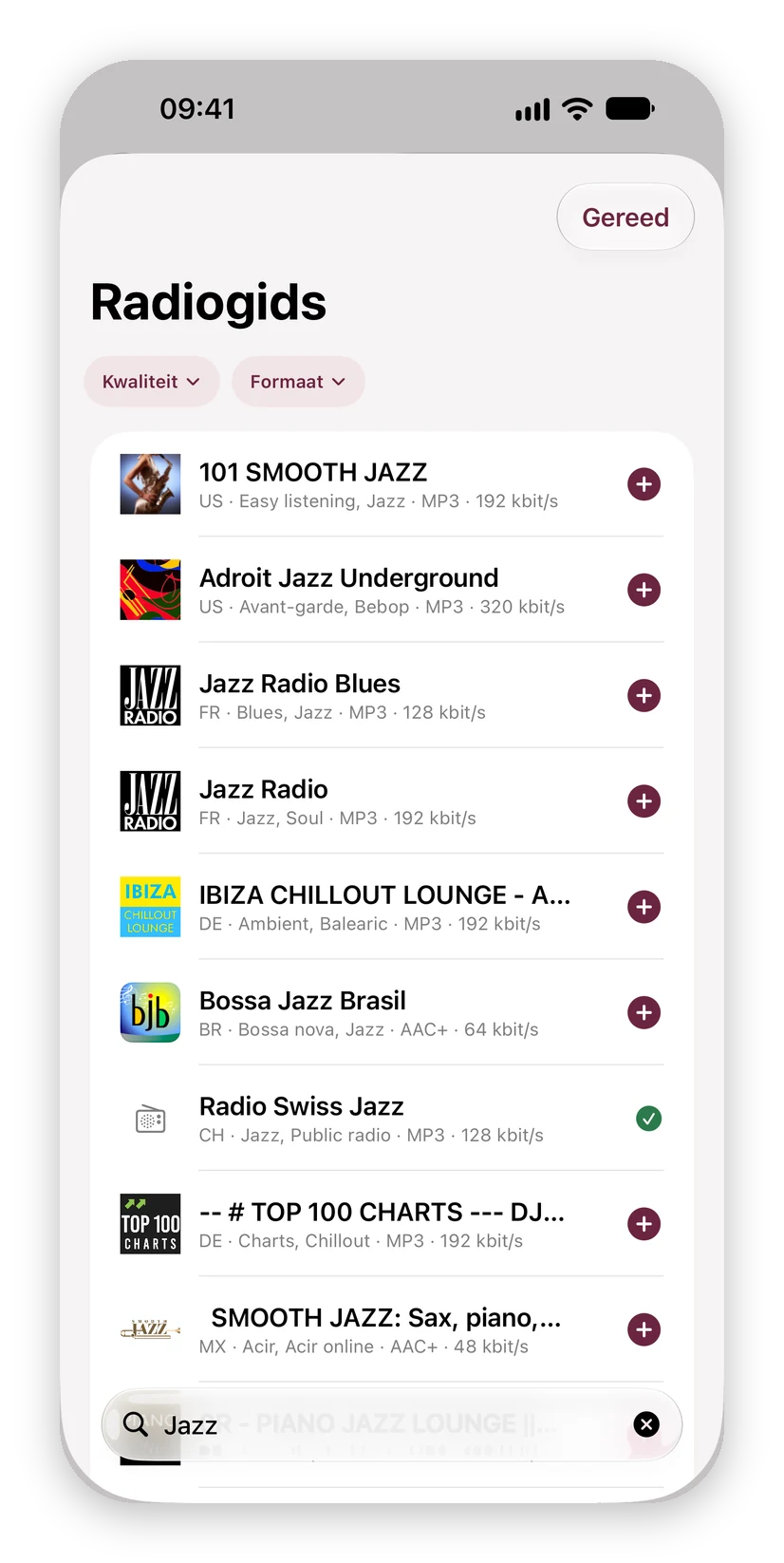
+ › Zoek in radiogids opent de radiogids. Die komt van radio-browser.info, een open gids van zenders uit de hele wereld die door de gemeenschap wordt bijgehouden.
Typ de naam van een zender, bijvoorbeeld ‘SRF 3’ of ‘N-JOY’. Het zoeken begint vanaf twee tekens zodra je even pauzeert. Audialta toont tot 40 resultaten, de populairste eerst; zenders waarvan de gids weet dat ze niet werken, blijven verborgen.
Elk resultaat toont logo en naam plus land, genre, formaat en bitrate. Tik op + om de zender samen met zijn logo toe te voegen; de eerste genres worden de ondertitel. Een vinkje betekent dat de zender al in je lijst staat.
Tip: Vindt het zoeken in je eigen zenders niets, dan biedt Audialta aan om met dezelfde zoekterm verder te zoeken in de radiogids.
3 Zenders via stream-URL
Ken je het streamadres, bijvoorbeeld van de website van de zender, kies dan + › Voeg zender toe via URL. Vul in het formulier Nieuwe zender het volgende in:
- Naam en, als je wilt, een Ondertitel, bijvoorbeeld het genre. Scheid meerdere genres met komma’s (‘Pop, Rock’).
- Stream-URL: Ontbreekt
https://, dan vult Audialta het aan.
Controleer stream maakt kort verbinding met de zender en vertelt je of hij kan worden afgespeeld. Is het adres een afspeellijst, dan toont Audialta vanaf welk adres de stream werkelijk speelt.
Ondersteund worden MP3-, AAC- en HLS-streams en afspeellijsten in de formaten .pls, .m3u en .asx. Ogg/Vorbis speelt Audialta niet af; Controleer stream laat je dat weten.
Bewaar wordt beschikbaar zodra een naam en een geldig adres zijn ingevuld. Om een zender later te wijzigen, open je het contextmenu ervan (ingedrukt houden, of met de rechtermuisknop klikken op de Mac) en kies je Wijzig.
4 Zenderlogo’s
Bewaar je een zender zonder logo, dan zoekt Audialta er zelf een: eerst via de Logo-URL, daarna op de Website van de zender. Is er geen website, dan zoekt Audialta de stream eerst op in de radiogids, die vaak het logo van precies dat kanaal kent. Anders leidt Audialta de website af uit het streamadres.
In het gedeelte Logo van het formulier kun je dit ook zelf doen:
- Haal logo automatisch op zoekt opnieuw. Vindt Audialta niets, voer dan de website in of kies een afbeelding.
- Kies afbeelding… neemt een afbeelding uit je Foto’s, of uit een bestand op de Mac.
- Verwijder logo toont weer de initialen van de zender.
Is een logo verouderd, kies dan Laad logo opnieuw in het contextmenu van de zender.
5 Afspelen en AirPlay
De zender die speelt, heeft een ring en een kleine stip. Terwijl Audialta verbinding maakt, toont de minispeler Verbinden…
AirPlay: De AirPlay-knop in de minispeler, rechts van de afspeelknop in de grote speler en bovenaan in de knoppenbalk opent de keuze van speakers. Kies meerdere AirPlay 2-apparaten en de zender speelt tegelijk in alle kamers. Is een AirPlay-, Bluetooth- of autoapparaat gekozen, dan is de knop gevuld.
Volume: De regelaar zit in de minispeler en in de grote speler. Op iPhone en iPad regelt hij het volume van het apparaat, en bij AirPlay het volume van de gekozen speakers. Op de Mac regelt hij alleen de radio; zie Audialta op de Mac.
Volume gelijktrekken: Radiozenders zijn heel verschillend luid gemixt. Op iPhone en iPad meet Audialta de luidheid doorlopend en trekt elke zender rustig gelijk. Zo klinken alle zenders ongeveer even luid en kun je ze even zacht zetten, ook op AirPlay-speakers zoals de HomePod, waar bij een luide zender anders de zachtste stand al te luid kan zijn. Dit geldt voor MP3- en AAC-zenders; HLS-streams en de Mac spelen zonder gelijktrekken. Uitschakelen kan in de instellingen.
Op de achtergrond: De radio speelt door als je Audialta verlaat of je apparaat vergrendelt. Het toegangsscherm, het bedieningspaneel, je koptelefoon en de mediatoetsen tonen nummer en hoes en bedienen het afspelen.
Radio kent geen pauze: Een livezender kun je niet pauzeren en later op hetzelfde punt hervatten. Daarom stopt pauze op het toegangsscherm of op je koptelefoon de zender; speel je hem opnieuw af, dan hoor je wat er nu speelt. Volgende en vorige zijn uitgeschakeld.
Onderbrekingen: Valt de stream weg, dan maakt Audialta tot vijf keer opnieuw verbinding, met korte pauzes ertussen. Lukt dat niet, dan toont de minispeler De zender is momenteel niet bereikbaar.
Verder luisteren: Stop je Audialta terwijl er een zender speelt, dan speelt hij verder als je de app de volgende keer opent. Had je hem eerst gestopt of was de slaaptimer afgelopen, dan blijft het stil. Je kunt dit uitschakelen in de instellingen.
6 De grote speler
Tik op de hoes of het nummer in de minispeler, of veeg hem omhoog, en de grote speler opent. Hij toont de hoes, met daaronder nummer, artiest, album en zender. Daarachter verschijnt de hoes wazig als achtergrond; dat kun je in de instellingen onder Weergave uitschakelen. Als het afspelen gestopt is, wordt de hoes iets kleiner. In liggende stand staan hoes en gegevens naast elkaar.
- Hartje: bewaart het huidige nummer (zie Geschiedenis).
- Speel af/Stop: Terwijl Audialta verbinding maakt, draait er een ring om de knop.
- AirPlay rechts daarvan.
- Volume daaronder.
- Geschiedenis, Slaaptimer en, als het nummer in de catalogus is gevonden, Apple Music.
Sluit hem met de pijl linksboven, of op de Mac met Esc.

7 Nummers, hoezen en Apple Music
Veel zenders sturen mee welk nummer er speelt. Audialta leest deze informatie, scheidt artiest en titel en filtert regels eruit die alleen de zendernaam of reclame bevatten.
Daarna zoekt Audialta het nummer op in de catalogus van Apple, eerst in de store van je land, dan in de Amerikaanse store. Vindt de app een treffer, dan toont ze de schrijfwijze uit de catalogus, het album en de hoes, en opent de knop Apple Music het nummer daar.
Geen nummer te zien? Dan stuurt de zender geen nummerinformatie mee, of alleen zijn eigen naam. Geen hoes? Zonder artiest zoekt Audialta niet in de catalogus, en niet elk nummer is daar te vinden. In dat geval toont de speler het zenderlogo.
8 Geschiedenis en bewaarde nummers
Elk herkend nummer komt in de Geschiedenis, met hoes, zender en tijdstip. Open die met de knop Geschiedenis in de knoppenbalk of in de grote speler. Bovenaan kies je tussen Alle en Bewaard.
Bewaren: Tik op het hartje in de grote speler, of kies Bewaar nummer in het contextmenu in de geschiedenis. Bewaarde nummers hebben een hartje.
Het contextmenu van elk item bevat Kopieer (kopieert ‘Artiest – Titel’, bijvoorbeeld voor een bericht) en Verwijder; de knop rechts opent het nummer in Apple Music.
Hoeveel er bewaard blijft: De geschiedenis bevat de laatste 200 nummers. Bewaarde nummers tellen daarbij niet mee en blijven onbeperkt bewaard. Wis wist de geschiedenis; bewaarde nummers blijven.
Geschiedenis en bewaarde nummers blijven op het apparaat en worden niet via iCloud gesynchroniseerd.
9 Ordenen, favorieten en zoeken
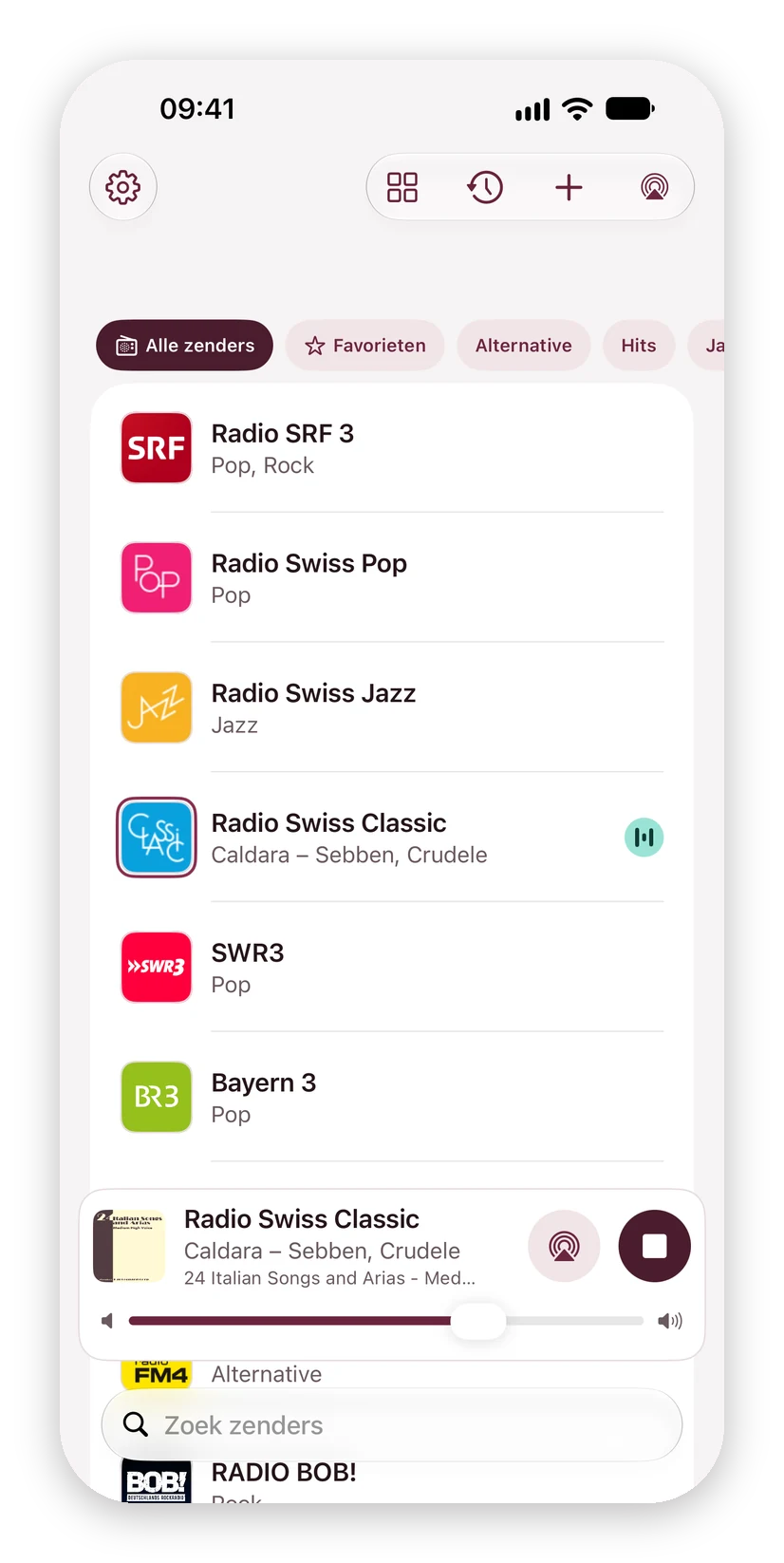
Raster of lijst: De knop Toon als lijst of Toon als raster in de knoppenbalk wisselt de weergave. In de lijst toont de zender die speelt het huidige nummer. Je keuze geldt per apparaat.
Sorteren: Sleep in het raster een tegel naar zijn nieuwe plek; de andere schuiven opzij. Of kies Naar voren of Naar achteren in het contextmenu. Houd in de lijst ingedrukt en sleep. Je kunt de volgorde ook wijzigen onder + › Beheer zenders. Tijdens het zoeken is sorteren vergrendeld.
Favorieten: Kies Voeg toe aan favorieten in het contextmenu; in de lijst kun je ook naar rechts vegen. Favorieten hebben in de lijst een ster. Op de Mac krijgen ze een eigen weergave in de navigatiekolom en verschijnen ze in het menu van de menubalk.
Zoeken: Het veld Zoek zenders filtert je zenders op naam en ondertitel. Past er geen, tik dan op Zoek ‘…’ in de radiogids.
Verwijderen: in het contextmenu, in de lijst door naar links te vegen, of onder Beheer zenders. Speelt de zender, dan stopt hij.
10 Slaaptimer
Tik in de grote speler op Slaaptimer en kies 15, 30, 45, 60 of 90 minuten. Op de Mac vind je hem ook in het menu van de menubalk.
Terwijl de timer loopt, toont de knop de resterende tijd en de minispeler een maantje. Het menu laat zien wanneer hij afloopt, en Stop slaaptimer schakelt hem uit.
In de laatste 30 seconden wordt de radio langzaam zachter, daarna stopt hij. De timer loopt ook door als je van zender wisselt. Stop je de radio zelf, dan eindigt de timer. Na de slaaptimer begint Audialta bij de volgende keer openen niet vanzelf te spelen.
11 Zenderlijsten
Je hele zenderlijst, inclusief logo’s, past in één bestand met de extensie .audialta.
- + › Exporteer zenderlijst… bewaart haar, bijvoorbeeld in de Bestanden-app of in een map op de Mac.
- + › Deel zenderlijst… verstuurt haar via AirDrop, Mail of Berichten.
- + › Importeer zenderlijst… leest een
.audialta-bestand, maar ook M3U- en PLS-lijsten, zoals veel radiozenders en programma’s die aanbieden.
Je kunt een .audialta-bestand ook gewoon openen: tik erop in Mail of Bestanden, ontvang het via AirDrop of dubbelklik erop op de Mac. Audialta vraagt dan wat er moet gebeuren:
- Voeg zenders toe: Nieuwe zenders worden toegevoegd. Zenders die je al hebt, herkent Audialta aan hun streamadres en slaat ze over.
- Vervang lijst: Je huidige zenders worden verwijderd en vervangen door de lijst.
Het bestand bevat alleen de zenders – geen geschiedenis en geen bewaarde nummers. Iedereen die het krijgt, kan het lezen; stuur het dus alleen naar mensen die het mogen hebben.
12 Siri en Opdrachten
Siri kent je zenders zonder dat je iets hoeft in te stellen. Voeg je een zender toe of geef je hem een andere naam, dan leert Siri de nieuwe naam ook.
| Je zegt | Audialta … |
|---|---|
| ‘Speel SRF 3 af in Audialta’ ‘Luister naar SRF 3 met Audialta’ | speelt die zender af. |
| ‘Speel Audialta af’ ‘Luister radio met Audialta’ | speelt de laatst beluisterde zender af. |
| ‘Stop Audialta’ | stopt de radio. |
Audialta hoeft daarvoor niet open te zijn, en de app komt daarbij niet naar de voorgrond. In de andere talen van de app werkt het net zo, bijvoorbeeld ‘Audialta abspielen’, ‘Play Audialta’ of ‘Lancer Audialta’.
Opdrachten: De Opdrachten-app heeft de acties Speel zender af, Verder luisteren en Stop afspelen. Gebruik ze om je eigen opdrachten te maken, zoals ‘radio aan als ik thuiskom’, of om een zender op de Actieknop te zetten.
Apple Watch: Op je horloge werken dezelfde zinnen; zie Apple Watch.
13 Widgets en Live Activity
Op iPhone en iPad kun je Audialta bedienen zonder de app te openen. De knoppen in de widgets werken direct, en Audialta blijft op de achtergrond.
Een widget toevoegen: Houd een lege plek op het beginscherm ingedrukt, tik op Wijzig en daarna op Voeg widget toe. Zoek naar Audialta en kies een formaat.
- Klein: de huidige zender met het nummer, plus afspelen en stoppen en de AirPlay-knop.
- Middelgroot: voegt tot vier favorieten toe. Tik op een logo om de zender te starten.
- Groot: nummer en hoes bovenaan, daaronder tot twaalf favorieten.
- Extra groot, alleen op de iPad, liggend en staand: tot 16 favorieten.
Heb je geen favorieten gemarkeerd, dan tonen de widgets je eerste zenders in de volgorde van je zenderlijst.
AirPlay-knop: Die opent Audialta met de grote speler, en de AirPlay-knop naast de afspeelknop licht even op. Kies daar je speakers. Apple staat de keuze niet direct in de widget toe.
Toegangsscherm: Drie kleine widgets tonen de zender en het huidige nummer; de ronde start en stopt de radio. Om ze toe te voegen, houd je het toegangsscherm ingedrukt en kies je Pas aan.
Bedieningspaneel en Actieknop: De regelaar Radio zet de laatst beluisterde zender aan en uit (iOS 18 of nieuwer).
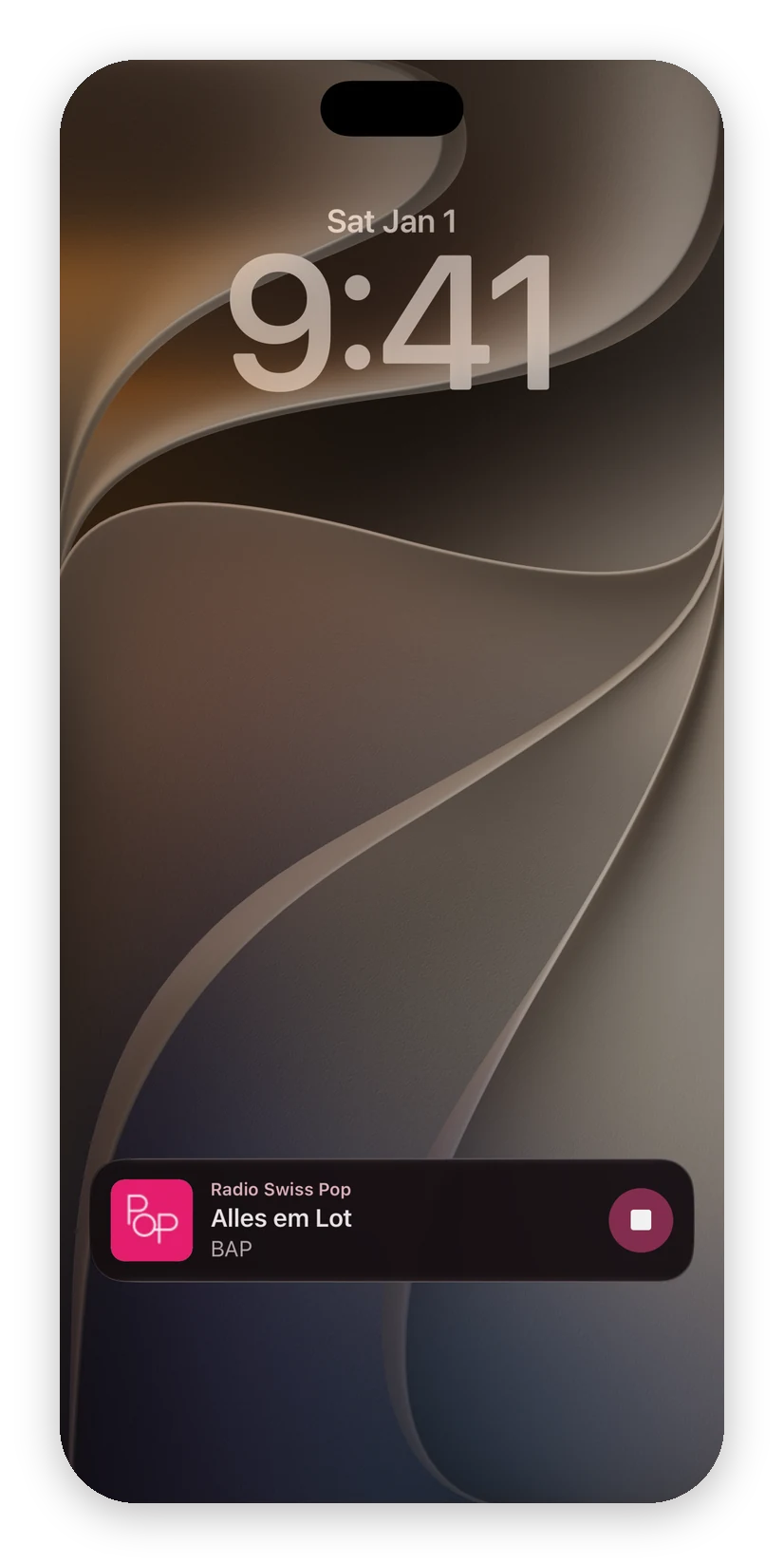
Live Activity: Terwijl er een zender speelt, toont het toegangsscherm hoes, nummer en artiest met een stopknop. Op iPhones met het Dynamic Island verschijnt het zenderlogo bovenaan.
Op de Mac zijn er geen widgets van Audialta. Daar doet het symbool in de menubalk dat werk.

14 CarPlay
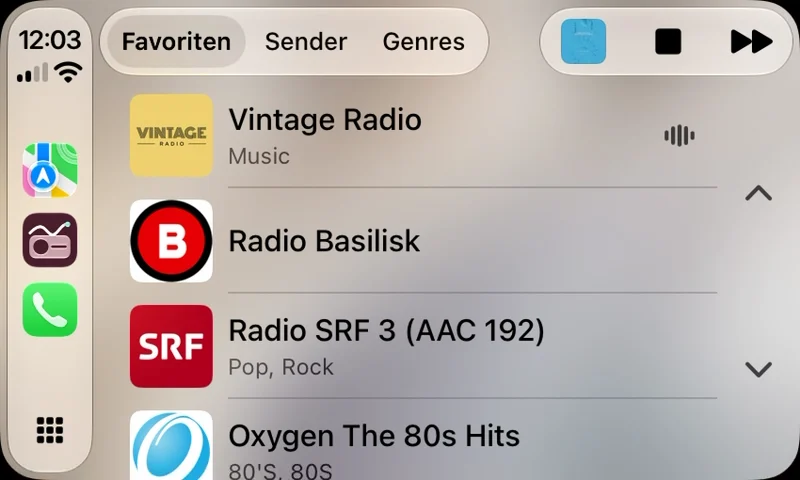
In de auto verschijnt Audialta in CarPlay met een eigen symbool. Verbind je iPhone met de auto, met een kabel of draadloos, en tik op Audialta. Bovenaan kies je tussen drie lijsten:
- Favorieten: de zenders die je in de app met de ster hebt gemarkeerd.
- Zenders: alle zenders in de volgorde van je zenderlijst.
- Genres: je zenders per genre. Tik op een genre om de zenders ervan te zien.
Tik op een zender om hem te starten en Nu speelt met nummer en hoes te openen. De zender die speelt, is in de lijsten gemarkeerd met een kleine niveaumeter. Je kunt ook starten en stoppen met de knoppen op het stuur.
Siri: Speciale commando’s zijn niet nodig. ‘Speel SRF 3 af in Audialta’ en ‘Speel Audialta af’ werken in de auto net zo als op je iPhone; zie Siri en Opdrachten.
Zenders toevoegen, ordenen en als favoriet markeren doe je in de app op je iPhone. CarPlay neemt de wijzigingen meteen over. Als de verbinding met CarPlay wegvalt, stopt de radio, zodat het geluid niet plotseling uit je iPhone komt.
15 Apple Watch
Audialta is er ook voor de Apple Watch, vanaf watchOS 10. De app voor het horloge komt mee met de iPhone-app; ontbreekt hij, dan installeer je hem via de Watch-app op je iPhone.
Zenderlijst: Je horloge toont de zenders van je iPhone, bovenaan de favorieten, daaronder Meer zenders. Tik op een zender om hem op je iPhone te starten. Zo wordt je horloge een afstandsbediening, ook in de gratis versie.
Speelt nu: Hier zie je logo, zender, nummer en artiest, en start of stop je de radio. Het volume regel je met de Digital Crown. Veeg je naar links, dan vind je Bewaar nummer en de Slaaptimer met 15, 30, 45, 60 of 90 minuten. Bewaarde nummers komen in de geschiedenis op je iPhone.
Waar het speelt: Bovenaan de zenderlijst kies je Op iPhone of Op horloge. Op horloge vereist Audialta Pro, dat je in Audialta op je iPhone koopt, bij Instellingen. Dan speelt je horloge zelf radio af, ook zonder iPhone: via wifi of mobiel netwerk, op je bluetoothkoptelefoon. Valt de verbinding weg, dan maakt het horloge zelf opnieuw verbinding.
Wijzerplaat en slimme stapel: Een complicatie toont op je wijzerplaat de zender die speelt. De favorietenwidget in de slimme stapel biedt tot vier favorieten als knoppen.
Siri: Op je horloge werken dezelfde zinnen als op je iPhone: ‘Speel SRF 3 af in Audialta’, ‘Speel Audialta af’ en ‘Stop Audialta’; zie Siri en Opdrachten.
Zenders toevoegen, ordenen en verwijderen doe je in de app op je iPhone. Je horloge toont wat je daar hebt ingesteld.
16 iPad en iPhone Duo
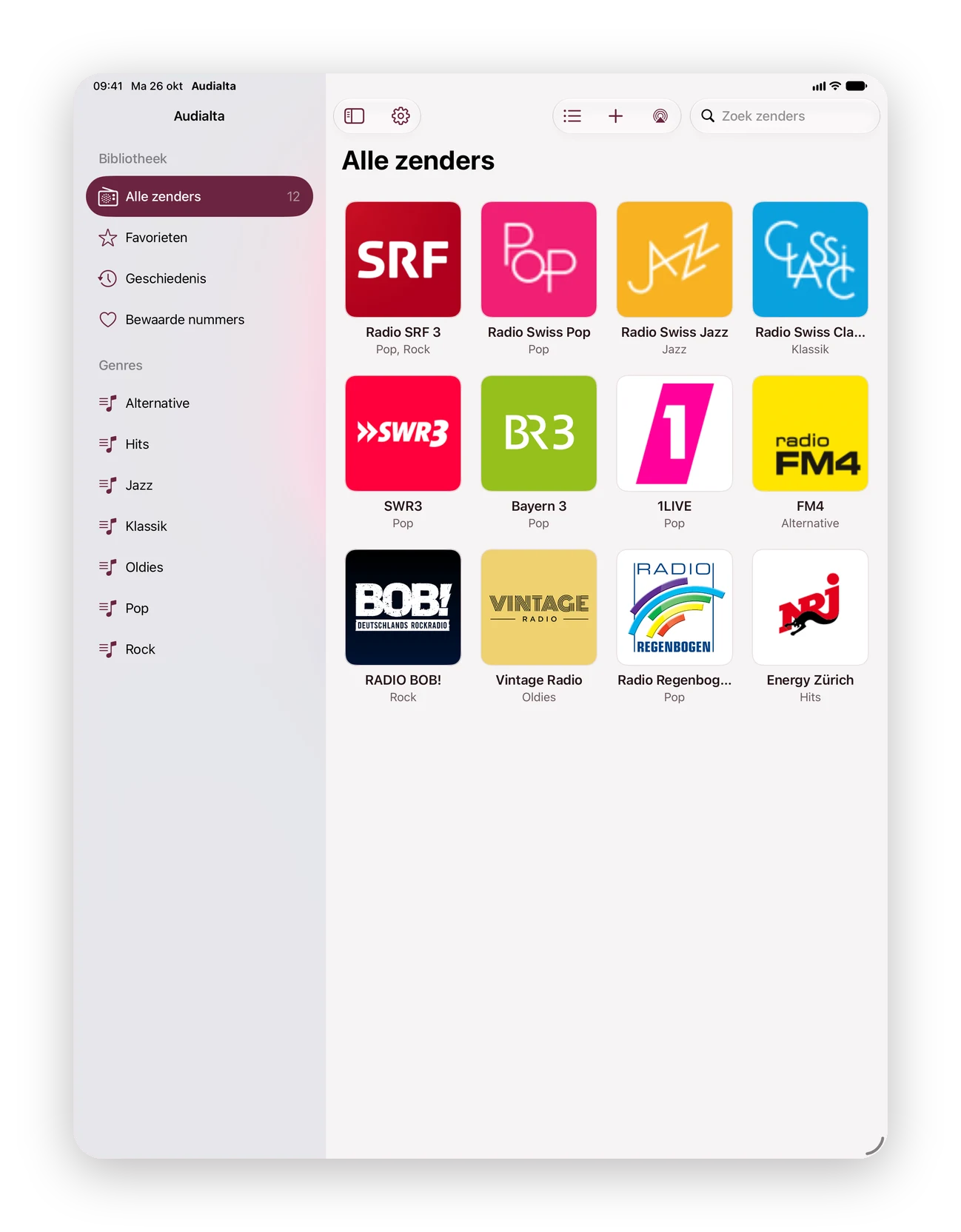
Op de iPad en de opengevouwen iPhone Duo maakt Audialta gebruik van de extra breedte:
- Navigatiekolom: links de bibliotheek met Alle zenders, Favorieten, Geschiedenis, Bewaarde nummers en je genres, net als op de Mac. De knop Bibliotheek linksboven toont en verbergt hem.
- Spelerkolom: terwijl er een zender speelt, staat de speler rechts van je zenders: hoes, titel, bedieningselementen, AirPlay, volume en slaaptimer, met daaronder Onlangs op deze zender. Waar de ruimte krap is, zoals op de iPhone Duo of een iPad in staande stand, klapt de navigatiekolom weg om plaats te maken.
- Geschiedenis als hoezen: je geschiedenis en bewaarde nummers verschijnen als hoeskaarten, gegroepeerd per dag. Tik op een kaart om het nummer in Apple Music te openen; houd ingedrukt voor Bewaar nummer, Kopieer en Verwijder.
Dichtvouwen en openvouwen: vouw de iPhone Duo dicht en de vertrouwde iPhone-weergave met minispeler en filters keert terug. De radio speelt door, en wat je had geselecteerd, blijft geselecteerd.

17 Audialta op de Mac
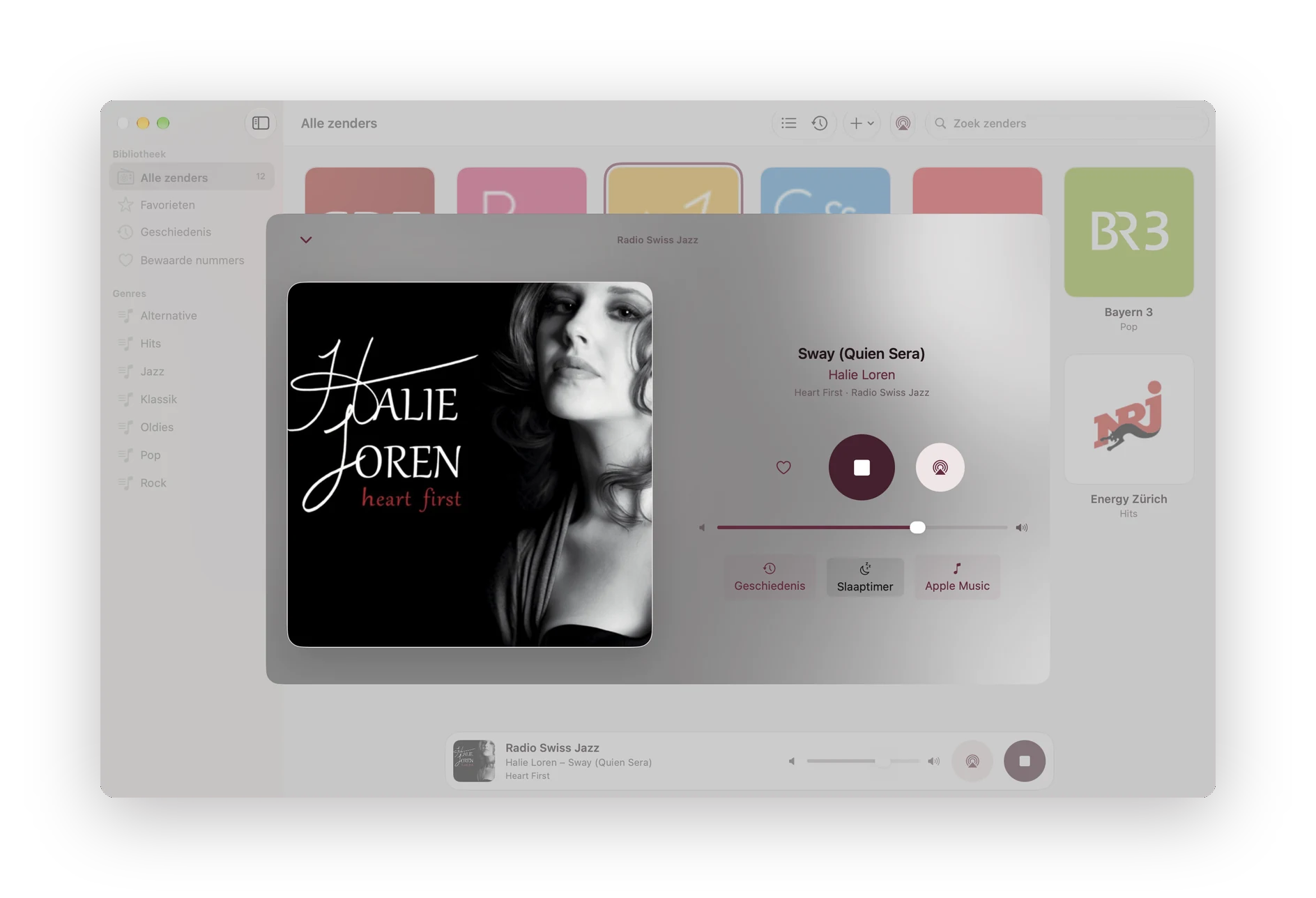
Op de Mac is Audialta een echte Mac-app met een navigatiekolom:
- Bibliotheek: Alle zenders, Favorieten, Geschiedenis en Bewaarde nummers.
- Genres: worden automatisch aangemaakt op basis van de ondertitels van je zenders. Een zender met ‘Pop, Rock’ staat onder beide.
Menubalk: Het radiosymbool rechtsboven is gevuld zolang er een zender speelt. Het menu ervan toont zender en nummer, plus Speel af of Stop, Bewaar nummer, tot 15 favorieten om direct naar over te schakelen (zonder favorieten je eerste zenders), de Slaaptimer en Open Audialta, Instellingen… en Stop Audialta. De radio speelt door als je het venster sluit.
| Spatie | Afspelen of stoppen (menu Afspelen) |
| Esc | Grote speler sluiten |
| ⌘ , | Instellingen |
Volume: De regelaar in de minispeler en in de grote speler maakt alleen de radio zachter of harder, los van het volume van de Mac. Het luidsprekersymbool links ervan zet de Mac op stil en weer aan, met een korte fade-out en fade-in. Staat de Mac op stil of bijna stil, dan wordt het symbool rood: dan hoor je niets, waar de regelaar ook staat. Bij AirPlay vanaf de Mac maakt het volume van de Mac niet uit.
Op de Mac kies je logo’s uit een bestand met Kies afbeelding….
18 Instellingen, Pro en iCloud
Open de Instellingen op iPhone en iPad met het tandwiel linksboven, en op de Mac via het appmenu of met ⌘ ,.
- Audialta Pro: hoeveel zenders er bewaard zijn, Audialta Pro… en Herstel aankopen (zie hieronder).
- Afspelen: Hervat laatste zender bij starten (aan). Op iPhone en iPad ook Volume gelijktrekken (aan, zie Afspelen en AirPlay) en Systeemweergave gebruiken (uit): iOS speelt de zenders dan af zoals in eerdere versies, zonder gelijktrekken. Alleen inschakelen als een zender anders niet goed speelt.
- Weergave: Wazige hoes als achtergrond in de grote speler (aan). Is Verminder transparantie ingeschakeld bij Toegankelijkheid, dan blijft de achtergrond effen.
- Mac: Open bij inloggen en Toon symbool in menubalk (aan).
- Over Audialta: versie en build. Vermeld die alsjeblieft als je ons schrijft.
De instellingen gelden per apparaat.
Gratis en Audialta Pro
De gratis versie bewaart tot vier zenders, met alle functies. Audialta Pro heft de limiet op: een eenmalige aankoop, geen abonnement. Pro werkt op iPhone, iPad en Mac met dezelfde Apple Account en kan via Delen met gezin worden gedeeld. Op de Apple Watch ontgrendelt Pro bovendien het afspelen Op horloge; zie Apple Watch.
Wil je een vijfde zender toevoegen, dan toont Audialta het aankoopvenster. Zenders die je al hebt – bijvoorbeeld via iCloud van een ander apparaat – blijven behouden en spelen verder. Op een nieuw apparaat of na een herinstallatie haalt Herstel aankopen je aankoop terug.
Synchronisatie via iCloud
Als je bij iCloud bent ingelogd, synchroniseert Audialta je zenders tussen je apparaten: namen, adressen, logo’s, favorieten en volgorde. Een nieuwe zender op de iPhone verschijnt kort daarna op de Mac. Je hoeft niets in te stellen.
Geschiedenis, bewaarde nummers en instellingen worden niet gesynchroniseerd; ze blijven op het apparaat.
Werkt de synchronisatie niet, dan vertelt Audialta je waarom: niet ingelogd bij iCloud, geen verbinding of iCloud-opslag vol. Audialta werkt zonder iCloud net zo goed; je zenders blijven dan op het apparaat.
19 Als iets niet werkt
Antwoorden op veelgestelde vragen vind je bij Veelgestelde vragen: als een zender niet speelt of geen nummer toont, wat er onderweg gebeurt met wifi, mobiel netwerk, CarPlay en koptelefoon, waarom je zenders op een ander apparaat ontbreken en wat de Apple Watch zonder iPhone kan.
Helpt dat niet, schrijf dan naar feedback@audialta.app en vermeld je apparaat, de systeemversie, de versie onder Instellingen › Over Audialta en, als het om een zender gaat, de stream-URL ervan.