 Audialta
1 Premiers pas
Au premier lancement, la liste des stations est vide. Audialta vous propose trois possibilités : Rechercher dans l’annuaire, Ajouter une station par URL et Importer une liste de stations. Par la suite, vous retrouvez ces mêmes possibilités dans le menu + en haut de la barre d’outils, ainsi que Gérer les stations et l’export et le partage de la liste de stations.
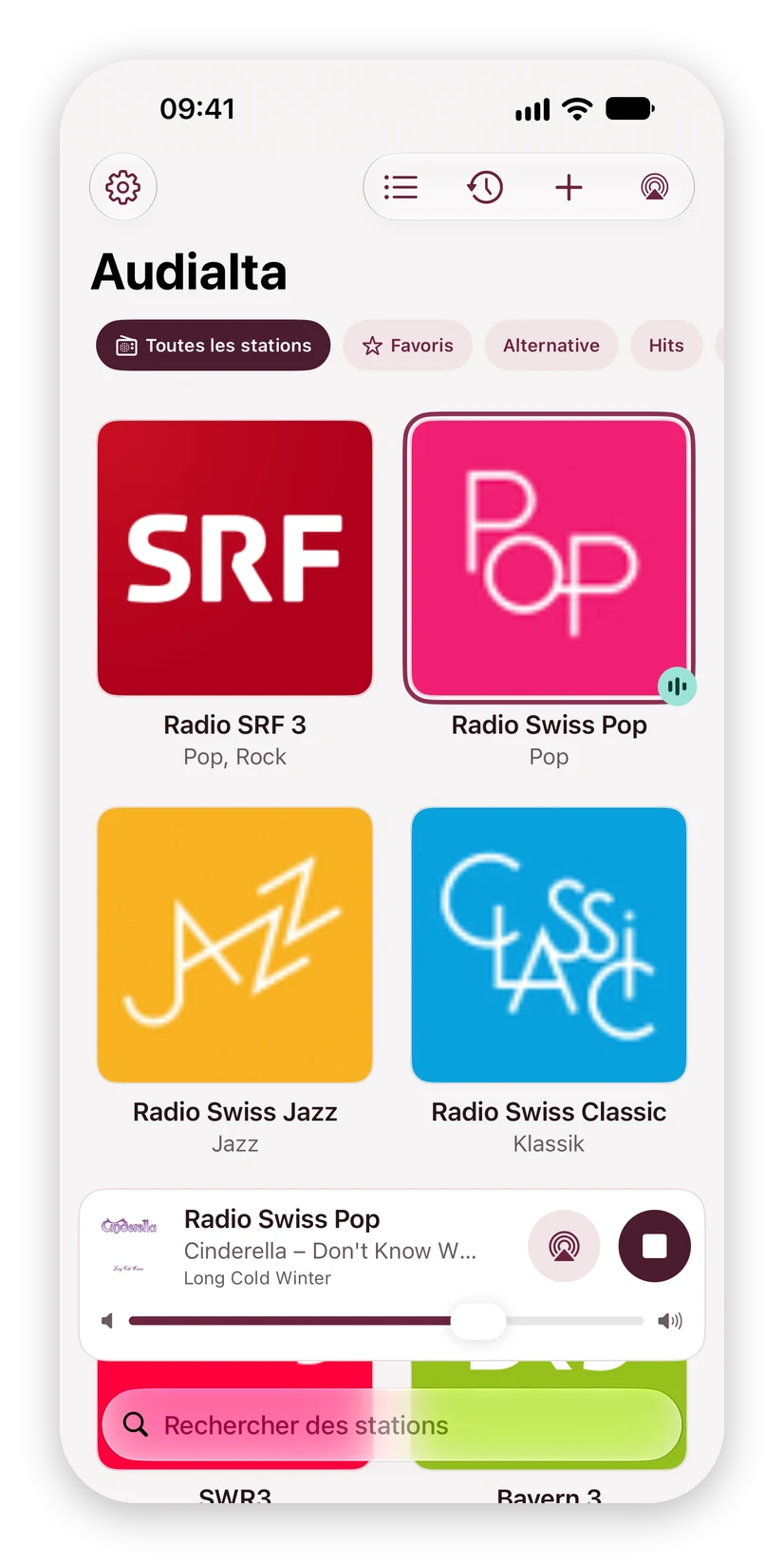
Lecture : touchez une station, et elle joue. Touchez-la une seconde fois, et elle s’arrête. En bas apparaît le mini-lecteur avec la station, le titre et un bouton pour lancer et arrêter la lecture.
Si vous êtes connecté à iCloud et avez déjà configuré Audialta sur un autre appareil, l’app y récupère vos stations. En attendant qu’elles arrivent, l’écran affiche Récupération des données depuis iCloud …
Langue : Audialta existe en français, allemand, anglais, italien, espagnol, néerlandais et portugais et suit la langue de votre appareil.
2 Stations de l’annuaire radio
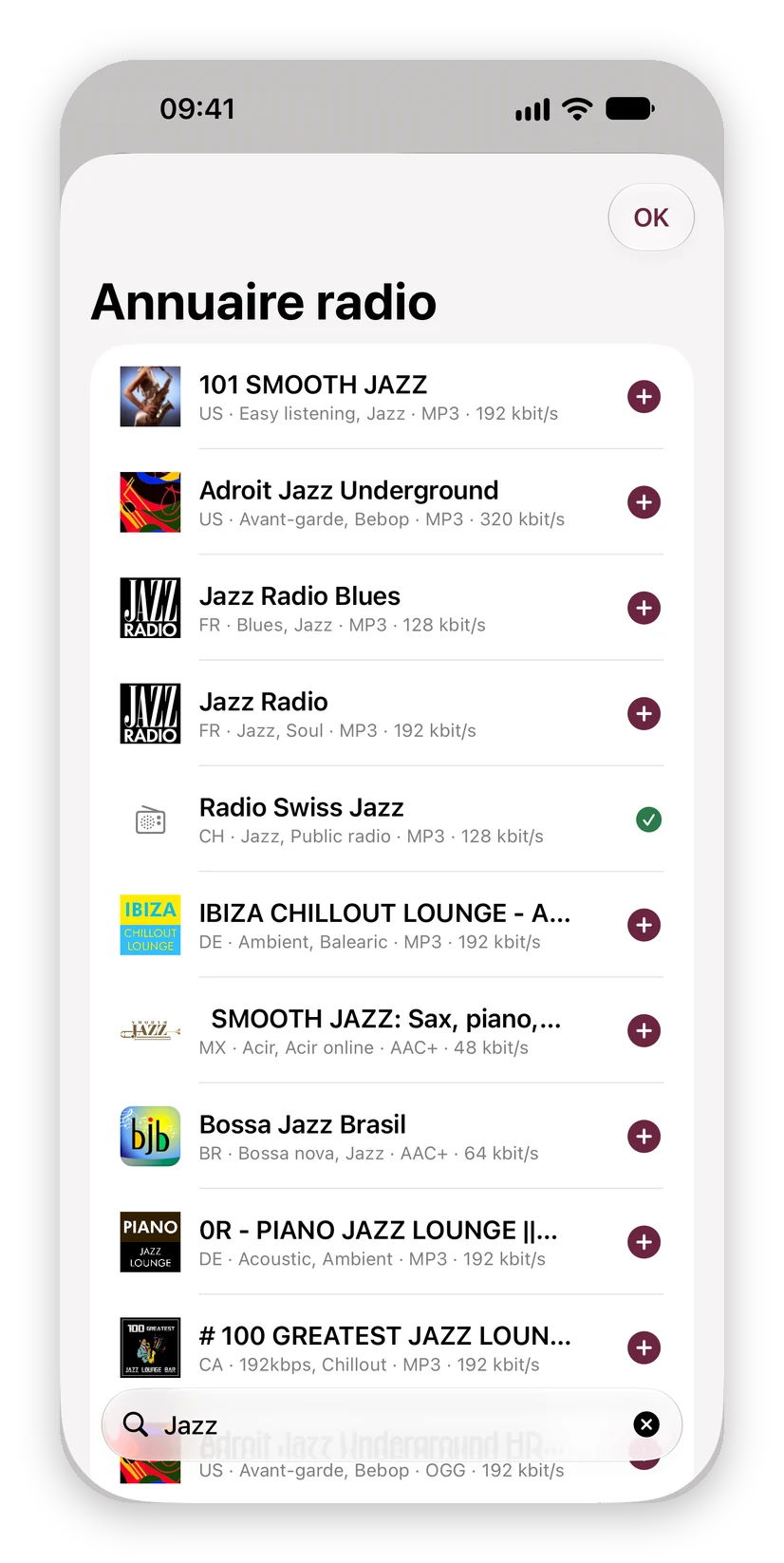
+ › Rechercher dans l’annuaire ouvre l’annuaire radio. Il provient de radio-browser.info, un annuaire ouvert, entretenu par sa communauté, qui recense des stations du monde entier.
Tapez le nom d’une station, par exemple « Couleur 3 » ou « NRJ ». La recherche démarre dès deux caractères, lorsque vous marquez une courte pause. Audialta affiche jusqu’à 40 résultats, les plus populaires d’abord ; les stations que l’annuaire signale comme défectueuses restent masquées.
Chaque résultat affiche le logo, le nom ainsi que le pays, le genre, le format et le débit. Un toucher sur + ajoute la station avec son logo ; les premiers genres deviennent le sous-titre. Une coche signifie que la station figure déjà dans votre liste.
Astuce : si la recherche parmi vos propres stations ne donne rien, Audialta propose de poursuivre dans l’annuaire radio avec le même terme.
3 Stations par URL du flux
Si vous connaissez l’adresse du flux, par exemple grâce au site web de la station, choisissez + › Ajouter une station par URL. Dans le formulaire Nouvelle station, indiquez :
- le nom et, si vous le souhaitez, un sous-titre, par exemple le genre. Séparez plusieurs genres par une virgule (« Pop, Rock »).
- L’URL du flux : si
https://manque, Audialta l’ajoute.
Vérifier le flux se connecte brièvement à la station et indique si elle peut être lue. Si l’adresse est une liste de lecture, Audialta montre par quelle adresse le flux passe réellement.
Pris en charge : les flux MP3, AAC et HLS ainsi que les listes de lecture aux formats .pls, .m3u et .asx. Audialta ne lit pas l’Ogg/Vorbis ; Vérifier le flux vous le signale.
Enregistrer devient possible dès qu’un nom et une adresse valide sont saisis. Pour modifier une station plus tard, ouvrez son menu contextuel (appui prolongé, clic droit sur le Mac) et choisissez Modifier.
4 Logos des stations
Si vous enregistrez une station sans logo, Audialta en cherche un tout seul : d’abord à l’URL du logo, puis sur le site web de la station. S’il manque le site web, Audialta cherche d’abord le flux dans l’annuaire radio, qui connaît souvent le logo de cette chaîne précise. Sinon, il déduit le site web de l’adresse du flux.
Dans la section Logo du formulaire, vous pouvez aussi lancer cette recherche à la main :
- Récupérer le logo automatiquement relance la recherche. Si Audialta ne trouve rien, indiquez le site web ou choisissez une image.
- Choisir une image … prend une image dans vos photos, sur le Mac dans un fichier.
- Supprimer le logo affiche de nouveau les initiales de la station.
Si un logo n’est plus le bon, choisissez Recharger le logo dans le menu contextuel de la station.
5 Lecture et AirPlay
La station en cours porte un anneau et un petit point. Pendant qu’Audialta se connecte, le mini-lecteur affiche Connexion …
AirPlay : le bouton AirPlay du mini-lecteur, celui à droite du bouton de lecture dans le grand lecteur et celui en haut de la barre d’outils ouvrent le choix des haut-parleurs. Si vous choisissez plusieurs appareils AirPlay 2, la station joue en même temps dans toutes les pièces. Lorsqu’un appareil AirPlay, Bluetooth ou une voiture est sélectionné, le bouton est rempli de sombre.
Volume : le curseur se trouve dans le mini-lecteur et dans le grand lecteur. Sur iPhone et iPad, il règle le volume de l’appareil et, avec AirPlay, celui des haut-parleurs choisis. Sur le Mac, il ne règle que la radio, voir Audialta sur le Mac.
Égaliser le volume : les stations de radio sont mixées à des volumes très différents. Sur iPhone et iPad, Audialta mesure la sonie en continu et harmonise doucement chaque station. Toutes les stations ont ainsi un volume proche et peuvent être baissées tout aussi bas, même sur les haut-parleurs AirPlay comme le HomePod, où sinon le cran le plus bas peut déjà être trop fort pour une station forte. Cela vaut pour les stations MP3 et AAC ; les flux HLS et le Mac jouent sans égalisation. Vous pouvez le désactiver dans les réglages.
En arrière-plan : la radio continue quand vous quittez Audialta ou verrouillez l’appareil. Écran verrouillé, centre de contrôle, écouteurs et touches multimédia affichent le titre et la pochette et pilotent la lecture.
La radio ne connaît pas de pause : une station en direct ne peut pas être mise en pause pour reprendre plus tard au même endroit. Pause sur l’écran verrouillé ou sur les écouteurs arrête donc la station ; à la prochaine lecture, vous entendez ce qui passe à ce moment-là. Les boutons Suivant et Précédent sont désactivés.
Coupures : si le flux s’interrompt, Audialta se reconnecte jusqu’à cinq fois, avec de courtes pauses entre les tentatives. Si cela ne fonctionne pas, le mini-lecteur affiche La station est actuellement indisponible.
Reprise de l’écoute : si vous quittez Audialta pendant qu’une station joue, elle reprend au prochain lancement. Si vous l’aviez arrêtée auparavant ou si la minuterie de veille a expiré, tout reste silencieux. Vous pouvez désactiver ce comportement dans les réglages.
6 Le grand lecteur
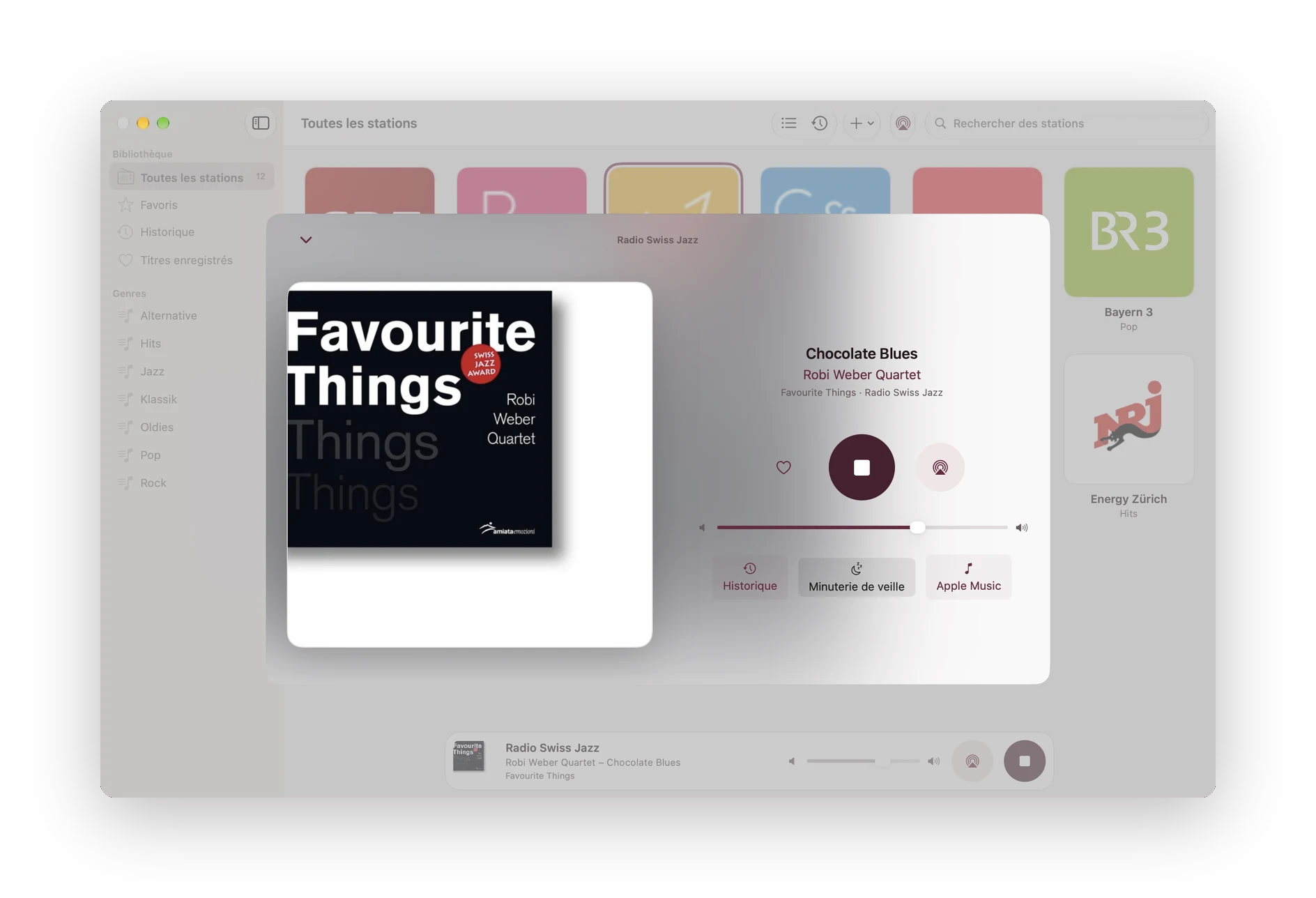
Touchez la pochette ou le titre dans le mini-lecteur, ou faites-le glisser vers le haut, et le grand lecteur s’ouvre. Il affiche la pochette, puis le titre, l’artiste, l’album et la station. Derrière, la pochette apparaît floutée en arrière-plan ; vous pouvez désactiver cet effet dans les réglages, sous Apparence. À l’arrêt, la pochette rétrécit un peu. En mode paysage, la pochette et les informations sont côte à côte.
- Cœur : enregistre le titre en cours (voir Historique).
- Lecture/Arrêt : pendant qu’Audialta se connecte, un anneau tourne autour du bouton.
- AirPlay juste à droite.
- Volume en dessous.
- Historique, Minuterie de veille et, si le titre a été trouvé dans le catalogue, Apple Music.
Pour le fermer, utilisez la flèche en haut à gauche, ou sur le Mac la touche Échap.

7 Titres, pochettes et Apple Music
Beaucoup de stations transmettent le titre en cours de diffusion. Audialta lit ces informations, sépare l’artiste du titre et écarte les lignes qui ne contiennent que le nom de la station ou de la publicité.
Audialta cherche ensuite le titre dans le catalogue d’Apple, d’abord dans le Store de votre pays, puis dans le Store américain. En cas de résultat, l’app affiche l’orthographe du catalogue, l’album et la pochette, et le bouton Apple Music y ouvre le titre.
Aucun titre affiché ? La station ne transmet alors pas d’informations sur les titres, ou seulement son nom. Pas de pochette ? Sans artiste, Audialta ne cherche pas dans le catalogue, et tous les titres n’y figurent pas. Le lecteur affiche alors le logo de la station.
8 Historique et titres enregistrés
Chaque titre reconnu atterrit dans l’historique, avec pochette, station et heure. Vous l’ouvrez avec le bouton Historique de la barre d’outils ou du grand lecteur. En haut, vous choisissez entre Tous et Enregistrés.
Enregistrer : touchez le cœur dans le grand lecteur, ou choisissez Enregistrer le titre dans le menu contextuel de l’historique. Les titres enregistrés portent un cœur.
Pour chaque entrée, le menu contextuel propose Copier (copie « Artiste – Titre », par exemple pour un message) et Supprimer ; le bouton de droite ouvre le titre dans Apple Music.
Ce qui est conservé : l’historique garde les 200 derniers titres. Les titres enregistrés n’entrent pas dans ce compte et sont conservés sans limite. Effacer vide l’historique ; les titres enregistrés restent.
L’historique et les titres enregistrés restent sur l’appareil et ne sont pas synchronisés par iCloud.
9 Rangement, favoris et recherche
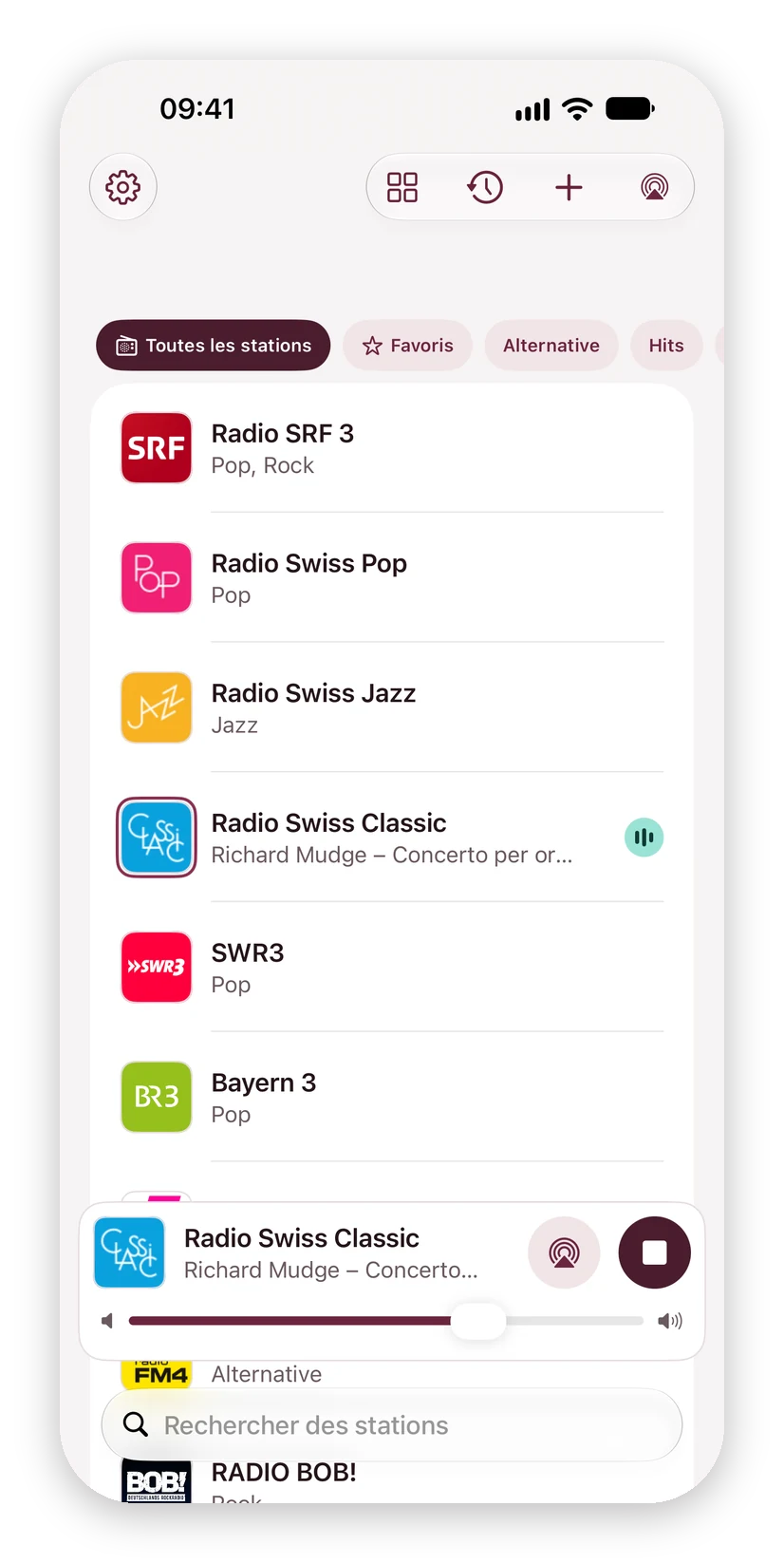
Grille ou liste : le bouton Afficher en liste ou Afficher en grille de la barre d’outils change la présentation. Dans la liste, le titre en cours figure sous la station qui joue. Ce choix vaut pour chaque appareil séparément.
Trier : dans la grille, faites glisser une vignette à sa nouvelle place ; les autres se décalent. Vous pouvez aussi choisir Avancer ou Reculer dans le menu contextuel. Dans la liste, appuyez longuement puis faites glisser. L’ordre peut aussi être modifié sous + › Gérer les stations. Pendant une recherche, le tri est bloqué.
Favoris : Ajouter aux favoris dans le menu contextuel ; dans la liste, un balayage vers la droite suffit aussi. Les favoris portent une étoile dans la liste. Sur le Mac, ils ont leur propre vue dans la barre latérale et figurent dans le menu de la barre des menus.
Rechercher : le champ Rechercher des stations filtre vos stations par nom et sous-titre. Si aucune ne correspond, touchez Rechercher « … » dans l’annuaire radio.
Supprimer : dans le menu contextuel, dans la liste par un balayage vers la gauche ou sous Gérer les stations. Si la station est en cours de lecture, elle s’arrête.
10 Minuterie de veille
Dans le grand lecteur, touchez Minuterie de veille et choisissez 15, 30, 45, 60 ou 90 minutes. Sur le Mac, vous la trouvez aussi dans le menu de la barre des menus.
Quand la minuterie est active, le bouton affiche le temps restant et le mini-lecteur une lune. Le menu indique quand elle se termine, et Annuler la minuterie la désactive.
Pendant les 30 dernières secondes, le son de la radio baisse en douceur, puis la lecture s’arrête. La minuterie continue même si vous changez de station. Si vous arrêtez la lecture à la main, elle prend fin. Après la minuterie de veille, Audialta ne relance pas la radio à la prochaine ouverture.
11 Listes de stations
Toute votre liste de stations, logos compris, tient dans un fichier portant l’extension .audialta.
- + › Exporter la liste de stations … l’enregistre, par exemple dans l’app Fichiers ou, sur le Mac, dans un dossier.
- + › Partager la liste de stations … l’envoie par AirDrop, Mail ou Messages.
- + › Importer une liste de stations … lit un fichier
.audialta, mais aussi les listes M3U et PLS que proposent de nombreuses radios et applications.
Vous pouvez aussi simplement ouvrir un fichier .audialta : d’un toucher dans Mail ou Fichiers, par AirDrop ou par un double-clic sur le Mac. Audialta vous demande alors ce qu’il faut faire :
- Ajouter … stations : les nouvelles stations s’ajoutent. Audialta reconnaît celles qui existent déjà à leur adresse de flux et les ignore.
- Remplacer la liste : vos stations actuelles sont supprimées et remplacées par la liste.
Le fichier ne contient que les stations, ni historique ni titres enregistrés. Quiconque le reçoit peut le lire ; ne l’envoyez qu’aux personnes à qui vous voulez le donner.
12 Siri et Raccourcis
Siri connaît vos stations sans aucune configuration. Si vous ajoutez ou renommez une station, Siri apprend aussitôt le nouveau nom.
| Vous dites | Audialta … |
|---|---|
| « Écouter Couleur 3 dans Audialta » « Écouter Couleur 3 avec Audialta » | lit cette station. |
| « Lancer Audialta » « Écouter la radio avec Audialta » | lit la dernière station écoutée. |
| « Arrêter Audialta » | arrête la radio. |
Audialta n’a pas besoin d’être ouverte pour cela, et l’app ne passe pas au premier plan. Cela fonctionne de la même manière en allemand, en anglais et en italien, par exemple « Audialta abspielen », « Play Audialta » ou « Avvia Audialta ».
Raccourcis : dans l’app Raccourcis, vous trouvez les actions Lire une station, Reprendre l’écoute et Arrêter la lecture. Avec elles, vous créez vos propres automatisations, par exemple « allumer la radio en rentrant à la maison », ou placez une station sur le bouton Action.
Apple Watch : les mêmes phrases fonctionnent sur la montre, voir Apple Watch.
13 Widgets et activité en direct
Sur iPhone et iPad, vous pilotez Audialta aussi sans ouvrir l’app. Les boutons des widgets agissent immédiatement, et Audialta reste en arrière-plan.
Ajouter un widget : sur l’écran d’accueil, maintenez le doigt sur un espace vide, touchez Modifier, puis Ajouter un widget. Cherchez Audialta et choisissez une taille.
- Petit : la station en cours avec le titre, plus lecture et arrêt ainsi que le bouton AirPlay.
- Moyen : en plus, jusqu’à quatre favoris. Un toucher sur un logo lance la station.
- Grand : titre et pochette en haut, en dessous jusqu’à douze favoris.
- Très grand, sur l’iPad uniquement, en paysage et en portrait : jusqu’à 16 favoris.
Si vous n’avez marqué aucun favori, les widgets affichent vos premières stations dans l’ordre de la liste.
Bouton AirPlay : il ouvre Audialta sur le grand lecteur, et le bouton AirPlay à côté du bouton de lecture s’illumine brièvement. C’est là que vous choisissez les haut-parleurs : Apple ne permet pas ce choix directement dans le widget.
Écran verrouillé : trois petits widgets affichent la station et le titre en cours ; le rond allume et éteint la radio. Pour les ajouter, maintenez le doigt sur l’écran verrouillé et choisissez Personnaliser.
Centre de contrôle et bouton Action : la commande Radio allume et éteint la dernière station écoutée (à partir d’iOS 18).
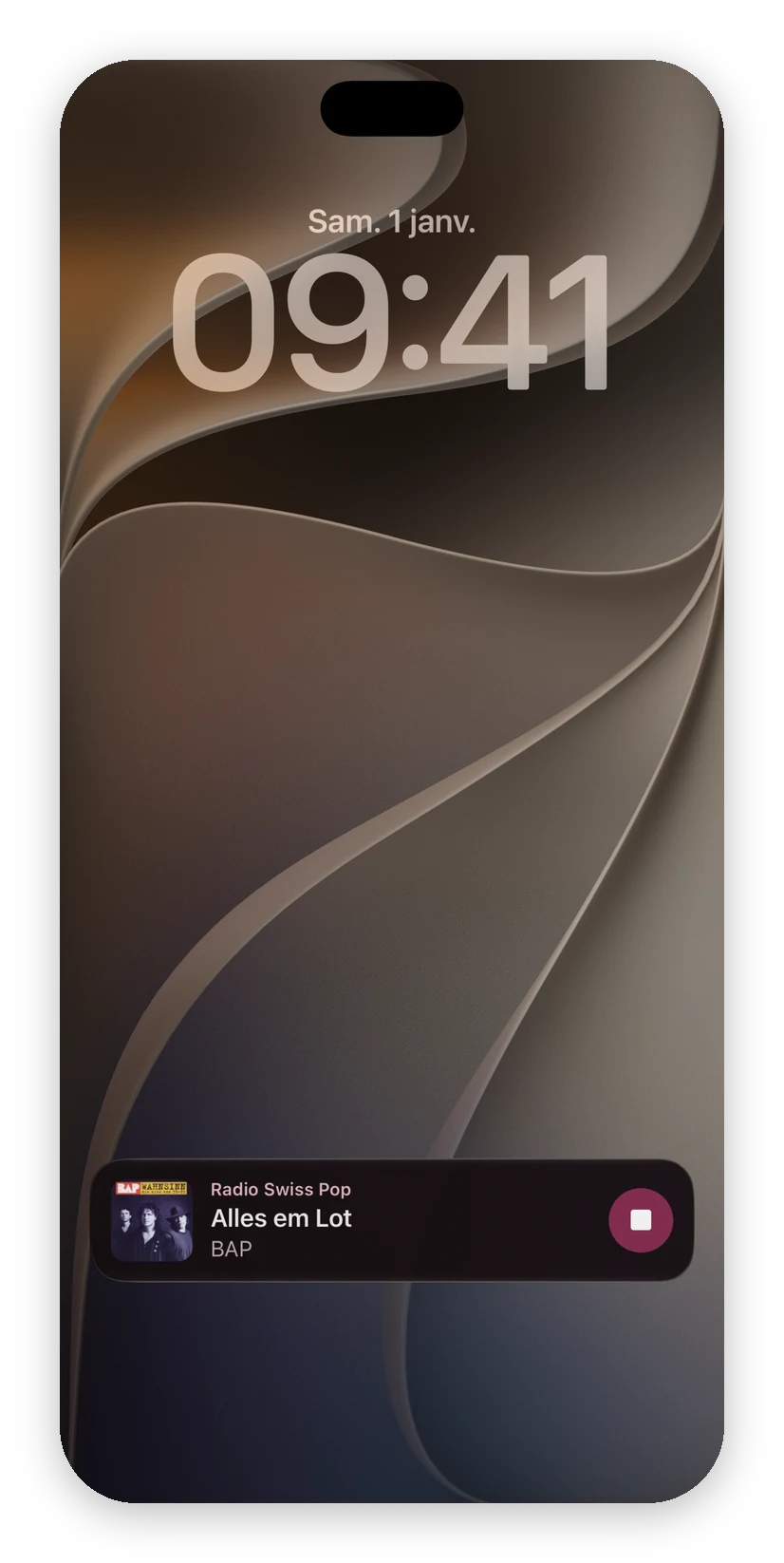
Activité en direct : tant qu’une station joue, l’écran verrouillé affiche la pochette, le titre et l’artiste avec un bouton d’arrêt. Sur les iPhone dotés de la Dynamic Island, le logo de la station apparaît en haut.
Il n’y a pas de widgets Audialta sur le Mac. L’icône de la barre des menus y remplit ce rôle.

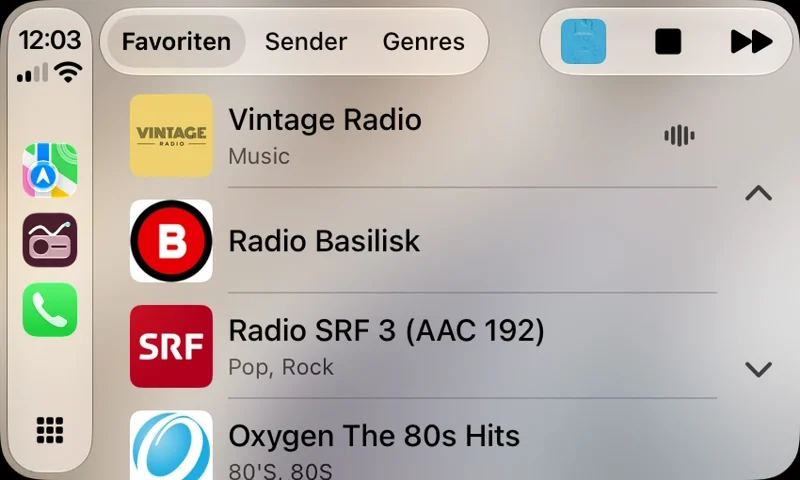
14 CarPlay
En voiture, Audialta apparaît dans CarPlay avec sa propre icône. Connectez l’iPhone à la voiture, par câble ou sans fil, et touchez Audialta. En haut, vous choisissez entre trois listes :
- Favoris : les stations que vous avez marquées d’une étoile dans l’app.
- Stations : toutes les stations, dans l’ordre de votre liste.
- Genres : vos stations par genre. Un toucher sur un genre affiche ses stations.
Un toucher sur une station la lance et ouvre À l’écoute avec le titre et la pochette. La station en cours est signalée dans les listes par un petit indicateur de niveau. Vous pouvez aussi lancer et arrêter la radio avec les boutons du volant.
Siri : aucune commande particulière n’est nécessaire. « Écouter Couleur 3 dans Audialta » et « Lancer Audialta » fonctionnent en voiture comme sur l’iPhone, voir Siri et Raccourcis.
Vous ajoutez, classez et marquez vos stations favorites dans l’app sur l’iPhone. CarPlay reprend les modifications aussitôt. Quand CarPlay est déconnecté, la radio s’arrête, pour que le son ne sorte pas soudain de l’iPhone.
15 Apple Watch
Audialta existe aussi sur l’Apple Watch, à partir de watchOS 10. L’app pour la montre arrive avec l’app iPhone ; si elle manque, installez-la depuis l’app Watch sur l’iPhone.
Liste des stations : la montre affiche les stations de votre iPhone, les favoris en haut, puis Autres stations. Un toucher sur une station la lance sur l’iPhone. La montre devient ainsi une télécommande, aussi dans la version gratuite.
À l’écoute : vous y voyez le logo, la station, le titre et l’artiste, et vous lancez ou arrêtez la radio. Le volume se règle avec la Digital Crown. En balayant vers la gauche, vous trouvez Enregistrer le titre et la Minuterie de veille avec 15, 30, 45, 60 ou 90 minutes. Les titres enregistrés arrivent dans l’historique sur l’iPhone.
Où la radio joue : en haut de la liste des stations, vous choisissez Sur l’iPhone ou Sur la montre. Sur la montre nécessite Audialta Pro, que vous achetez dans Audialta sur l’iPhone, dans les réglages. La montre lit alors la radio elle-même, même sans iPhone : via Wi-Fi ou réseau mobile, sur vos écouteurs Bluetooth. Si la connexion est interrompue, elle se reconnecte toute seule.
Cadran et pile intelligente : une complication affiche la station en cours sur le cadran. Le widget des favoris dans la pile intelligente propose jusqu’à quatre favoris sous forme de boutons.
Siri : sur la montre, les mêmes phrases fonctionnent que sur l’iPhone : « Écouter Couleur 3 dans Audialta », « Lancer Audialta » et « Arrêter Audialta », voir Siri et Raccourcis.
Vous ajoutez, classez et supprimez les stations dans l’app sur l’iPhone. La montre affiche ce que vous y avez configuré.
16 iPad et iPhone Duo
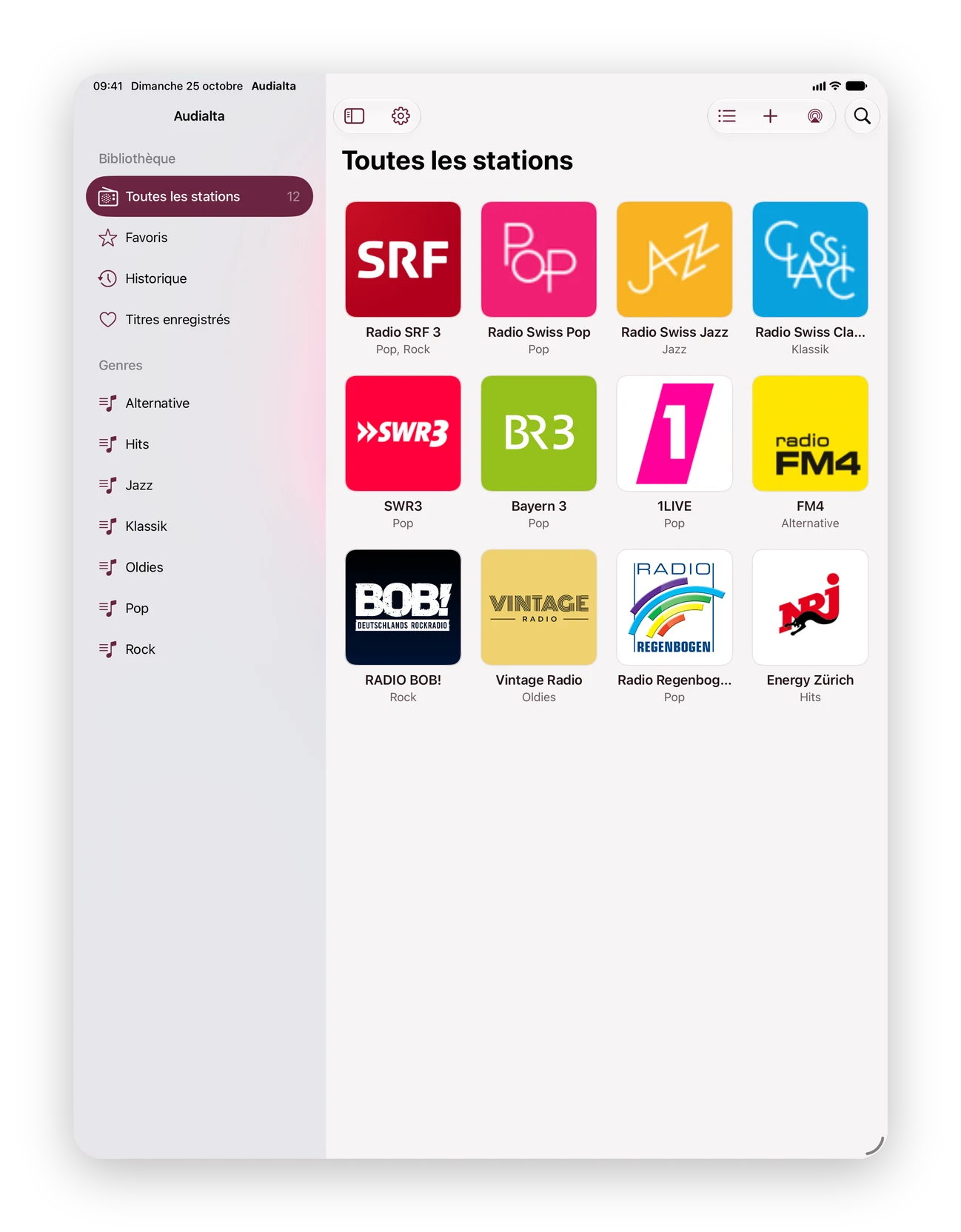
Sur l’iPad et sur l’iPhone Duo déplié, Audialta profite de la largeur :
- Barre latérale : à gauche, la bibliothèque avec Toutes les stations, Favoris, Historique, Titres enregistrés et vos genres, comme sur le Mac. Le bouton Bibliothèque en haut à gauche l’affiche ou la masque.
- Colonne du lecteur : pendant l’écoute, le lecteur se place à droite de vos stations : pochette, titre, commandes, AirPlay, volume et minuterie de veille, avec Récemment sur cette station en dessous. Quand la place manque, par exemple sur l’iPhone Duo ou l’iPad en portrait, la barre latérale se replie.
- Historique en pochettes : l’historique et les titres enregistrés apparaissent sous forme de pochettes, classées par jour. Touchez-en une pour ouvrir le titre dans Apple Music ; un appui prolongé propose Enregistrer le titre, Copier et Supprimer.
Plier et déplier : repliez l’iPhone Duo et vous retrouvez l’affichage habituel de l’iPhone avec le mini-lecteur et les filtres. La radio continue de jouer, et votre sélection est conservée.

17 Audialta sur le Mac
Sur le Mac, Audialta est une app à part entière, avec barre latérale :
- Bibliothèque : Toutes les stations, Favoris, Historique et Titres enregistrés.
- Genres : se créent d’eux-mêmes à partir des sous-titres de vos stations. Une station avec « Pop, Rock » apparaît sous les deux.
Barre des menus : l’icône radio en haut à droite est pleine tant qu’une station joue. Son menu affiche la station et le titre, ainsi que Lire ou Arrêter, Enregistrer le titre, jusqu’à 15 favoris pour changer directement de station (sans favoris, vos premières stations), la Minuterie de veille ainsi que Ouvrir Audialta, Réglages … et Quitter Audialta. La radio continue quand vous fermez la fenêtre.
| Espace | Lire ou arrêter (menu Lecture) |
| Échap | Fermer le grand lecteur |
| ⌘ , | Réglages |
Volume : le curseur du mini-lecteur et du grand lecteur ne règle que le volume de la radio, indépendamment de celui du Mac. L’icône de haut-parleur juste à gauche coupe et rétablit le son du Mac, avec un bref fondu. Si le Mac est muet ou presque, elle est rouge : vous n’entendez alors rien, quelle que soit la position du curseur. Avec AirPlay depuis le Mac, le volume du Mac ne joue aucun rôle.
Sur le Mac, vous choisissez les logos dans un fichier avec Choisir une image …
18 Réglages, Pro et iCloud
Les réglages s’ouvrent sur iPhone et iPad avec la roue dentée en haut à gauche, sur le Mac dans le menu de l’app ou avec ⌘ ,.
- Audialta Pro : le nombre de stations enregistrées, Audialta Pro… et Restaurer les achats (voir plus bas).
- Lecture : Reprendre la dernière station au lancement (activé). Sur iPhone et iPad aussi Égaliser le volume (activé, voir Lecture et AirPlay) et Utiliser la lecture système (désactivé) : iOS lit alors les stations comme dans les versions précédentes, sans égalisation. À activer seulement si une station ne fonctionne pas correctement.
- Apparence : Pochette floutée en arrière-plan dans le grand lecteur (activé). Si Réduire la transparence est activé dans les réglages d’accessibilité, l’arrière-plan reste uni.
- Mac : Ouvrir à l’ouverture de session et Afficher l’icône dans la barre des menus (activé).
- À propos d’Audialta : version et build. Indiquez-les quand vous nous écrivez.
Les réglages valent pour chaque appareil séparément.
Gratuit et Audialta Pro
La version gratuite enregistre jusqu’à quatre stations, avec toutes les fonctions. Audialta Pro lève la limite : un achat unique, sans abonnement. Pro est valable sur iPhone, iPad et Mac avec le même compte Apple et peut être partagé via le partage familial. Sur l’Apple Watch, Pro débloque en outre la lecture Sur la montre, voir Apple Watch.
Si vous voulez ajouter une cinquième station, Audialta affiche la fenêtre d’achat. Les stations que vous avez déjà, par exemple celles d’un autre appareil via iCloud, restent disponibles et lisibles. Sur un nouvel appareil ou après une réinstallation, Restaurer les achats récupère votre achat.
Synchronisation par iCloud
Si vous êtes connecté à iCloud, Audialta synchronise vos stations entre vos appareils : noms, adresses, logos, favoris et ordre. Une station ajoutée sur l’iPhone apparaît ainsi peu après sur le Mac. Il n’y a rien à configurer.
L’historique, les titres enregistrés et les réglages ne sont pas synchronisés ; ils restent sur l’appareil.
Si la synchronisation échoue, Audialta vous en indique la raison : pas de connexion à iCloud, pas de réseau ou stockage iCloud plein. Sans iCloud, Audialta fonctionne tout aussi bien ; les stations restent alors sur l’appareil.
19 En cas de problème
Les réponses aux questions courantes se trouvent sous Questions fréquentes : quand une station ne joue pas ou n’affiche pas de titre, ce qui se passe en déplacement avec le Wi-Fi, le réseau mobile, CarPlay et les écouteurs, pourquoi les stations manquent sur un autre appareil et ce que l’Apple Watch peut faire sans iPhone.
Si cela ne vous aide pas, écrivez à feedback@audialta.app en indiquant votre appareil, la version du système, la version figurant sous Réglages › À propos d’Audialta et, s’il s’agit d’une station, son URL du flux.