 Audialta
1 Primeros pasos
La primera vez que abres Audialta, la lista de emisoras está vacía. La app te ofrece tres formas de empezar: Buscar en el directorio, Añadir emisora por URL e Importar lista de emisoras. Más adelante encontrarás las mismas opciones en el menú + de la parte superior de la barra de herramientas, junto con Gestionar emisoras y las opciones para exportar y compartir tu lista de emisoras.
Reproducir: toca una emisora y suena. Tócala otra vez y se detiene. Abajo aparece el minirreproductor con la emisora, la canción y un botón para reproducir y detener.
Si has iniciado sesión en iCloud y ya has configurado Audialta en otro dispositivo, la app trae tus emisoras desde allí. Hasta que lleguen, la pantalla muestra Obteniendo datos de iCloud…
Idioma: Audialta está disponible en español, alemán, inglés, francés, italiano, neerlandés y portugués, y sigue el idioma de tu dispositivo.

2 Emisoras del directorio de radio
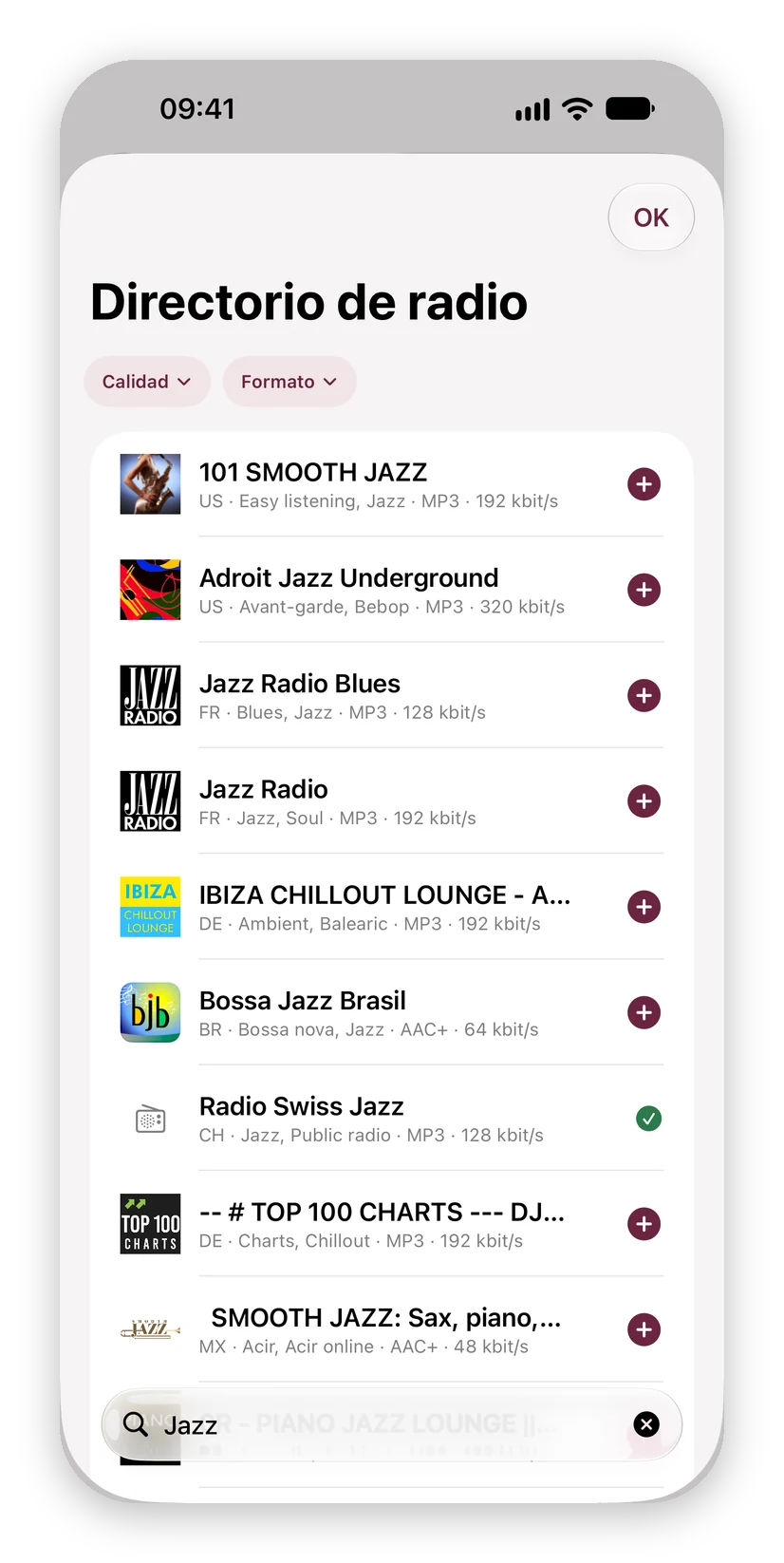
+ › Buscar en el directorio abre el directorio de radio. Procede de radio-browser.info, un directorio abierto, mantenido por la comunidad, con emisoras de todo el mundo.
Escribe el nombre de una emisora, por ejemplo «SRF 3» o «N-JOY». La búsqueda empieza a partir de dos caracteres en cuanto haces una breve pausa. Audialta muestra hasta 40 resultados, los más populares primero; las emisoras que el directorio sabe que no funcionan quedan ocultas.
Cada resultado muestra el logotipo y el nombre, además del país, el género, el formato y la tasa de bits. Toca + para añadir la emisora junto con su logotipo; los primeros géneros se convierten en su subtítulo. Una marca de verificación indica que la emisora ya está en tu lista.
Consejo: si la búsqueda entre tus emisoras no encuentra nada, Audialta te ofrece seguir buscando en el directorio de radio con el mismo término.
3 Emisoras por URL de stream
Si conoces la dirección del stream, por ejemplo por el sitio web de la emisora, elige + › Añadir emisora por URL. En el formulario Nueva emisora, introduce:
- Nombre y, si quieres, un Subtítulo, por ejemplo el género. Separa varios géneros con comas («Pop, Rock»).
- URL del stream: si falta
https://, Audialta lo añade.
Comprobar stream se conecta brevemente a la emisora y te dice si se puede reproducir. Si la dirección es una lista de reproducción, Audialta muestra desde qué dirección se reproduce realmente el stream.
Compatibles son los streams MP3, AAC y HLS, así como las listas de reproducción en formato .pls, .m3u y .asx. Audialta no reproduce Ogg/Vorbis; Comprobar stream te lo indicará.
Guardar se activa en cuanto hay un nombre y una dirección válida. Para cambiar una emisora más adelante, abre su menú contextual (mantén pulsado, o clic derecho en el Mac) y elige Editar.
4 Logotipos de las emisoras
Si guardas una emisora sin logotipo, Audialta busca uno por sí sola: primero en la URL del logotipo, luego en el Sitio web de la emisora. Si no hay sitio web, Audialta busca primero el stream en el directorio de radio, que a menudo tiene el logotipo de ese canal concreto. Si no, deduce el sitio web de la dirección del stream.
En la sección Logotipo del formulario también puedes hacerlo a mano:
- Obtener logotipo automáticamente vuelve a buscar. Si Audialta no encuentra nada, introduce el sitio web o elige una imagen.
- Elegir imagen… toma una imagen de tus Fotos, o de un archivo en el Mac.
- Quitar logotipo vuelve a mostrar las iniciales de la emisora.
Si un logotipo está desactualizado, elige Volver a cargar logotipo en el menú contextual de la emisora.
5 Reproducción y AirPlay
La emisora que suena tiene un anillo y un pequeño punto. Mientras Audialta se conecta, el minirreproductor muestra Conectando…
AirPlay: el botón AirPlay del minirreproductor, a la derecha del botón de reproducción en el reproductor completo y en la parte superior de la barra de herramientas, abre la selección de altavoces. Elige varios dispositivos AirPlay 2 y la emisora suena en todas las habitaciones a la vez. Cuando hay seleccionado un dispositivo AirPlay, Bluetooth o del coche, el botón aparece relleno.
Volumen: el control deslizante está en el minirreproductor y en el reproductor completo. En el iPhone y el iPad controla el volumen del dispositivo y, con AirPlay, el de los altavoces seleccionados. En el Mac solo controla la radio; consulta Audialta en el Mac.
Igualar volumen: las emisoras de radio se mezclan a volúmenes muy distintos. En el iPhone y el iPad, Audialta mide la sonoridad continuamente e iguala con suavidad cada emisora. Así todas suenan a un volumen parecido y se pueden bajar igual de bajo, también en altavoces AirPlay como el HomePod, donde con una emisora fuerte el nivel más bajo puede resultar ya demasiado alto. Vale para emisoras MP3 y AAC; los streams HLS y el Mac suenan sin igualar. Puedes desactivarlo en los Ajustes.
En segundo plano: la radio sigue sonando cuando sales de Audialta o bloqueas el dispositivo. La pantalla bloqueada, el centro de control, los auriculares y las teclas multimedia muestran la canción y la portada y controlan la reproducción.
La radio no tiene pausa: una emisora en directo no se puede pausar y reanudar más tarde en el mismo punto. Por eso, la pausa en la pantalla bloqueada o en los auriculares detiene la emisora; cuando vuelvas a reproducirla, oirás lo que se emite en ese momento. Las funciones de siguiente y anterior están desactivadas.
Cortes: si el stream se interrumpe, Audialta intenta reconectarse hasta cinco veces, con breves pausas entre intentos. Si no lo consigue, el minirreproductor muestra La emisora no está disponible en este momento.
Seguir escuchando: si cierras Audialta mientras suena una emisora, esta sigue sonando la próxima vez que abras la app. Si antes la detuviste o se agotó el temporizador, permanece en silencio. Puedes desactivarlo en Ajustes.
6 El reproductor completo
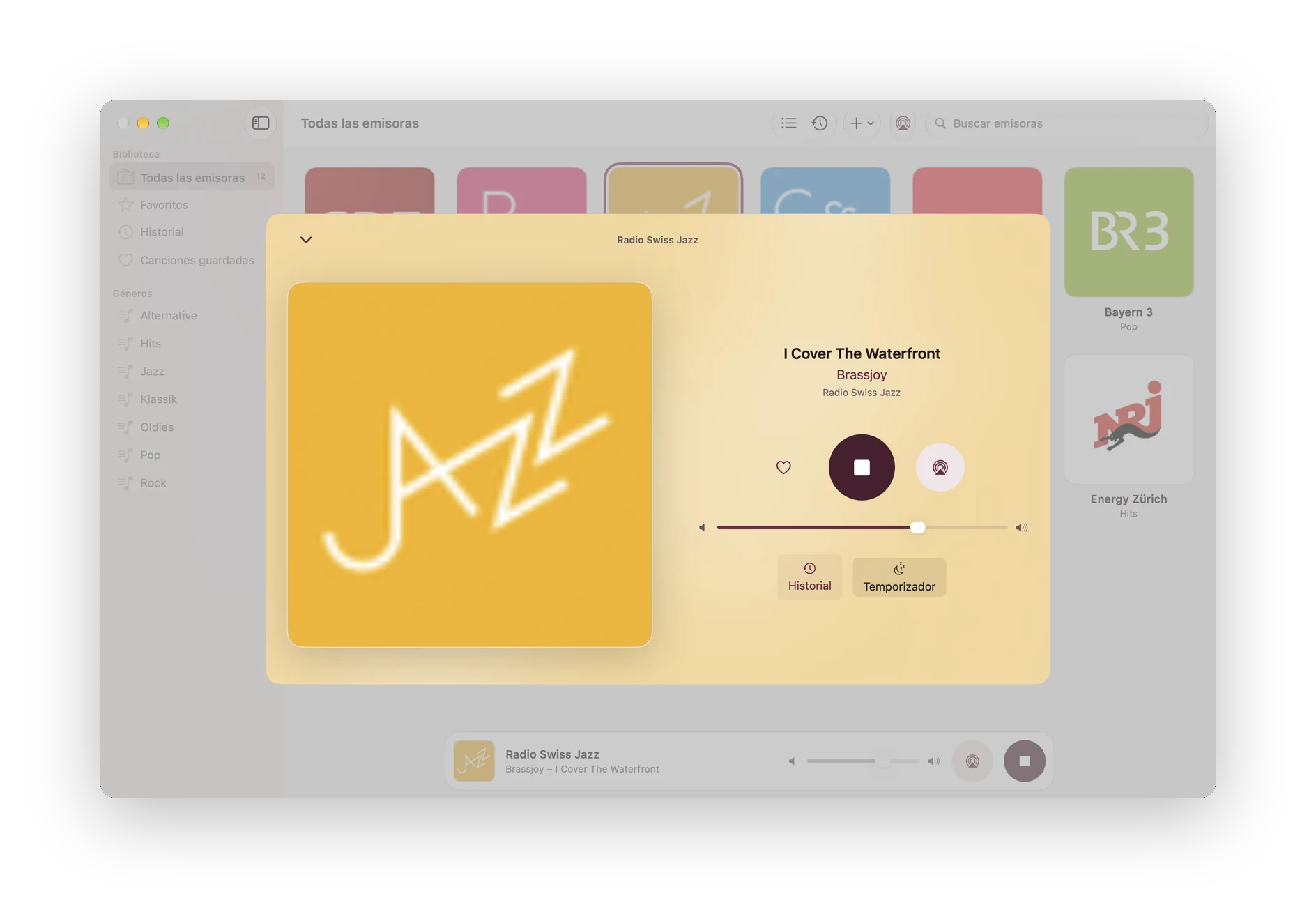
Toca la portada o la canción en el minirreproductor, o desliza hacia arriba, y se abre el reproductor completo. Muestra la portada y, debajo, la canción, el artista, el álbum y la emisora. Detrás aparece la portada desenfocada como fondo; puedes desactivarlo en Ajustes, en Aspecto. Cuando está detenido, la portada se reduce un poco. En horizontal, la portada y los detalles se sitúan uno al lado del otro.
- Corazón: guarda la canción actual (consulta Historial).
- Reproducir/Detener: mientras Audialta se conecta, un anillo gira alrededor del botón.
- AirPlay a su derecha.
- Volumen debajo.
- Historial, Temporizador y, si la canción se encontró en el catálogo, Apple Music.
Ciérralo con la flecha de arriba a la izquierda, o con Esc en el Mac.

7 Canciones, portadas y Apple Music
Muchas emisoras emiten qué canción está sonando. Audialta lee esta información, separa artista y título y filtra las líneas que solo contienen el nombre de la emisora o publicidad.
A continuación, Audialta busca la canción en el catálogo de Apple, primero en la tienda de tu país y después en la de EE. UU. Si encuentra una coincidencia, la app muestra la grafía del catálogo, el álbum y la portada, y el botón Apple Music abre allí la canción.
¿No aparece la canción? Entonces la emisora no envía información sobre la canción, o solo envía su propio nombre. ¿No hay portada? Sin artista, Audialta no busca en el catálogo, y no todas las canciones se encuentran en él. En ese caso, el reproductor muestra el logotipo de la emisora.

8 Historial y canciones guardadas
Cada canción reconocida va a parar al Historial, con portada, emisora y hora. Ábrelo con el botón Historial de la barra de herramientas o del reproductor completo. Arriba puedes elegir entre Todas y Guardadas.
Guardar: toca el corazón en el reproductor completo, o elige Guardar canción en el menú contextual del historial. Las canciones guardadas llevan un corazón.
El menú contextual de cada entrada ofrece Copiar (copia «Artista – Título», por ejemplo para un mensaje) y Eliminar; el botón de la derecha abre la canción en Apple Music.
Cuánto se conserva: el historial guarda las últimas 200 canciones. Las canciones guardadas no cuentan para ese límite y se conservan sin límite. Borrar elimina el historial; las canciones guardadas se quedan.
El historial y las canciones guardadas permanecen en el dispositivo y no se sincronizan con iCloud.
9 Ordenar, favoritos y búsqueda
Cuadrícula o lista: el botón Ver como lista o Ver como cuadrícula de la barra de herramientas cambia la vista. En la lista, la emisora que suena muestra la canción actual. Tu elección se aplica a cada dispositivo por separado.
Ordenar: en la cuadrícula, arrastra un mosaico a su nuevo sitio; los demás se apartan. O elige Mover delante o Mover atrás en el menú contextual. En la lista, mantén pulsado y arrastra. También puedes cambiar el orden en + › Gestionar emisoras. Mientras buscas, el orden está bloqueado.
Favoritos: elige Añadir a favoritos en el menú contextual; en la lista también puedes deslizar hacia la derecha. Los favoritos llevan una estrella en la lista. En el Mac tienen su propia vista en la barra lateral y aparecen en el menú de la barra de menús.
Buscar: el campo Buscar emisoras filtra tus emisoras por nombre y subtítulo. Si ninguna coincide, toca Buscar «…» en el directorio de radio.
Eliminar: en el menú contextual, en la lista deslizando hacia la izquierda, o en Gestionar emisoras. Si la emisora está sonando, se detiene.
10 Temporizador
En el reproductor completo, toca Temporizador y elige 15, 30, 45, 60 o 90 minutos. En el Mac también lo encontrarás en el menú de la barra de menús.
Mientras el temporizador está en marcha, el botón muestra el tiempo restante y el minirreproductor, una luna. El menú indica cuándo termina, y Cancelar temporizador lo desactiva.
En los últimos 30 segundos, la radio baja suavemente de volumen y después se detiene. El temporizador sigue en marcha aunque cambies de emisora. Si detienes tú la radio, el temporizador termina. Después del temporizador, Audialta no empieza a sonar sola la próxima vez que la abras.
11 Listas de emisoras
Toda tu lista de emisoras, logotipos incluidos, cabe en un archivo con la extensión .audialta.
- + › Exportar lista de emisoras… la guarda, por ejemplo en la app Archivos o en una carpeta del Mac.
- + › Compartir lista de emisoras… la envía por AirDrop, Mail o Mensajes.
- + › Importar lista de emisoras… lee un archivo
.audialta, pero también listas M3U y PLS, como las que ofrecen muchas emisoras y programas.
También puedes simplemente abrir un archivo .audialta: tócalo en Mail o en Archivos, recíbelo por AirDrop o haz doble clic en él en el Mac. Audialta te pregunta entonces qué hacer:
- Añadir emisoras: se añaden las emisoras nuevas. Audialta reconoce por la dirección del stream las que ya tienes y las omite.
- Reemplazar lista: tus emisoras actuales se eliminan y se sustituyen por la lista.
El archivo solo contiene las emisoras: ni historial ni canciones guardadas. Quien lo reciba puede leerlo, así que envíalo solo a quien quieras que lo tenga.
12 Siri y Atajos
Siri conoce tus emisoras sin que tengas que configurar nada. Cuando añades o cambias el nombre de una emisora, Siri también aprende el nuevo nombre.
| Tú dices | Audialta… |
|---|---|
| «Pon SRF 3 en Audialta» «Escuchar SRF 3 con Audialta» | pone esa emisora. |
| «Reproduce Audialta» «Escuchar la radio con Audialta» | pone la última emisora que escuchaste. |
| «Detén Audialta» | detiene la radio. |
Audialta no tiene que estar abierta y la app no pasa a primer plano. Funciona igual en los demás idiomas de la app, por ejemplo «Audialta abspielen», «Play Audialta», «Lancer Audialta» o «Avvia Audialta».
Atajos: la app Atajos ofrece las acciones Reproducir emisora, Seguir escuchando y Detener reproducción. Con ellas puedes crear tus propios atajos, como «radio al llegar a casa», o asignar una emisora al botón de acción.
Apple Watch: en el reloj funcionan las mismas frases; consulta Apple Watch.
13 Widgets y Actividad en vivo
En el iPhone y el iPad puedes controlar Audialta sin abrir la app. Los botones de los widgets responden al instante y Audialta se queda en segundo plano.
Añadir un widget: mantén pulsado un espacio vacío de la pantalla de inicio, toca Editar y luego Añadir widget. Busca Audialta y elige un tamaño.
- Pequeño: la emisora actual con la canción, además de reproducir y detener y el botón AirPlay.
- Mediano: añade hasta cuatro favoritos. Toca un logotipo para poner la emisora.
- Grande: canción y portada arriba, hasta doce favoritos debajo.
- Extragrande, solo en el iPad, en horizontal y en vertical: hasta 16 favoritos.
Si no has marcado ningún favorito, los widgets muestran tus primeras emisoras en el orden de tu lista de emisoras.
Botón AirPlay: abre Audialta con el reproductor completo, y el botón AirPlay junto al botón de reproducción se ilumina brevemente. Elige allí tus altavoces. Apple no permite hacer la selección directamente en el widget.
Pantalla bloqueada: tres widgets pequeños muestran la emisora y la canción actual; el redondo enciende y apaga la radio. Para añadirlos, mantén pulsada la pantalla bloqueada y elige Personalizar.
Centro de control y botón de acción: el control Radio enciende y apaga la última emisora que escuchaste (iOS 18 o posterior).
Actividad en vivo: mientras suena una emisora, la pantalla bloqueada muestra la portada, la canción y el artista con un botón de detener. En los iPhone con Dynamic Island, el logotipo de la emisora aparece arriba.
En el Mac no hay widgets de Audialta. Allí, el icono de la barra de menús cumple esa función.


14 CarPlay
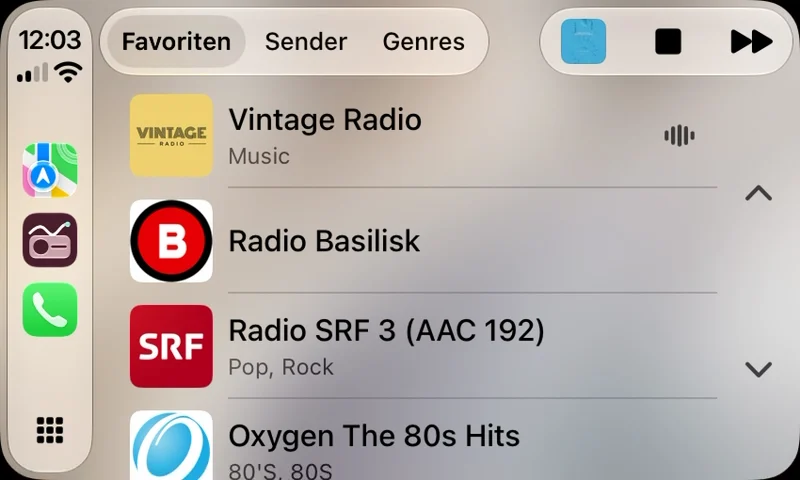
En el coche, Audialta aparece en CarPlay con su propio icono. Conecta el iPhone al coche, por cable o de forma inalámbrica, y toca Audialta. Arriba eliges entre tres listas:
- Favoritos: las emisoras que has marcado con la estrella en la app.
- Emisoras: todas las emisoras en el orden de tu lista de emisoras.
- Géneros: tus emisoras por género. Toca un género para ver sus emisoras.
Toca una emisora para ponerla y abrir Ahora suena con la canción y la portada. La emisora que suena aparece marcada en las listas con un pequeño indicador de nivel. También puedes reproducir y detener con los botones del volante.
Siri: no hacen falta comandos especiales. «Pon SRF 3 en Audialta» y «Reproduce Audialta» funcionan en el coche igual que en el iPhone; consulta Siri y Atajos.
Las emisoras se añaden, ordenan y marcan como favoritas en la app del iPhone. CarPlay recoge los cambios al instante. Cuando CarPlay se desconecta, la radio se detiene para que el sonido no salga de repente por el iPhone.
15 Apple Watch
Audialta también está en el Apple Watch, a partir de watchOS 10. La app del reloj llega con la app del iPhone; si falta, instálala desde la app Watch del iPhone.
Lista de emisoras: el reloj muestra las emisoras de tu iPhone, arriba los favoritos y después Más emisoras. Toca una emisora para ponerla en el iPhone. Así el reloj se convierte en un mando a distancia, también en la versión gratuita.
Sonando ahora: aquí ves el logotipo, la emisora, la canción y el artista, y pones o detienes la radio. El volumen se ajusta con la Digital Crown. Si deslizas a la izquierda, encuentras Guardar canción y el Temporizador con 15, 30, 45, 60 o 90 minutos. Las canciones guardadas van al historial del iPhone.
Dónde suena: arriba en la lista de emisoras eliges En el iPhone o En el reloj. En el reloj requiere Audialta Pro, que compras en Audialta en el iPhone, en Ajustes. Entonces el reloj reproduce la radio por sí solo, incluso sin iPhone: por wifi o datos móviles, en tus auriculares Bluetooth. Si se corta la conexión, vuelve a conectarse solo.
Esfera y pila inteligente: una complicación muestra en la esfera la emisora que suena. El widget de favoritos en la pila inteligente ofrece hasta cuatro favoritos como botones.
Siri: en el reloj funcionan las mismas frases que en el iPhone: «Pon SRF 3 en Audialta», «Reproduce Audialta» y «Detén Audialta»; consulta Siri y Atajos.
Las emisoras se añaden, ordenan y eliminan en la app del iPhone. El reloj muestra lo que tienes configurado allí.
16 iPad y iPhone Duo
En el iPad y en el iPhone Duo desplegado, Audialta aprovecha el ancho adicional:
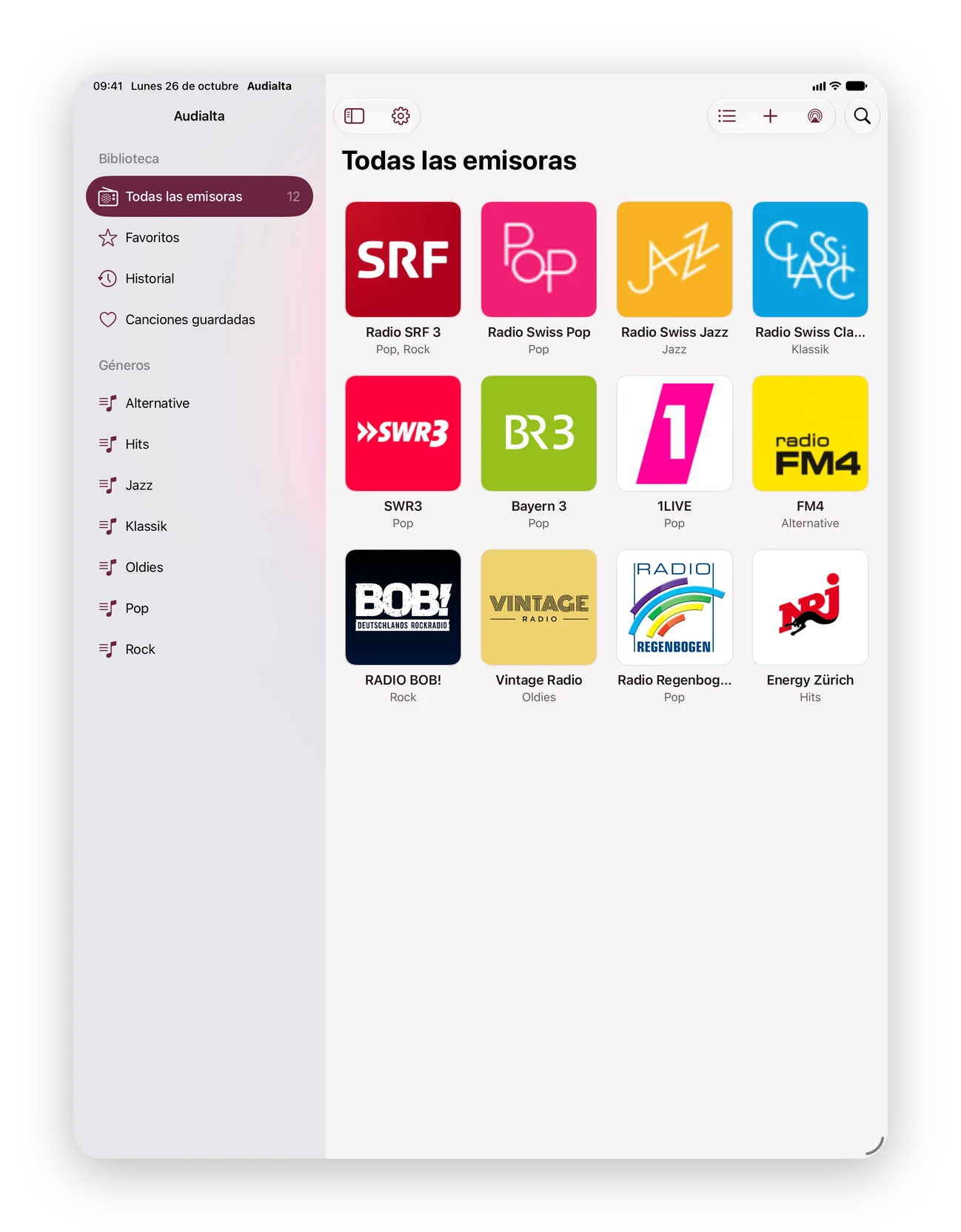
- Barra lateral: a la izquierda, la biblioteca con Todas las emisoras, Favoritos, Historial, Canciones guardadas y tus géneros, igual que en el Mac. El botón Biblioteca de arriba a la izquierda la muestra y la oculta.
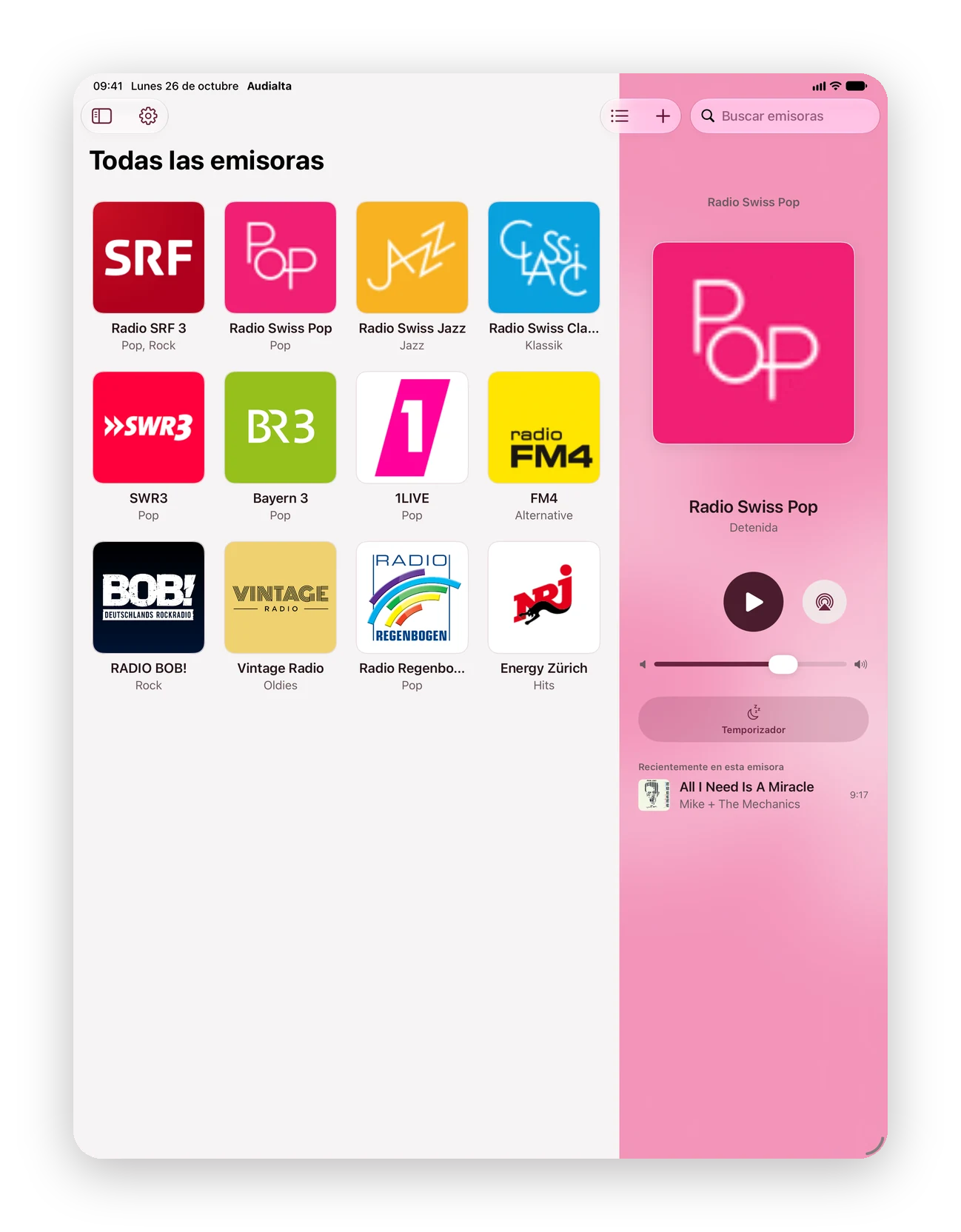
- Columna del reproductor: mientras suena una emisora, el reproductor se sitúa a la derecha de tus emisoras: portada, título, controles, AirPlay, volumen y temporizador, con Recientemente en esta emisora debajo. Donde falta espacio, como en el iPhone Duo o en un iPad en vertical, la barra lateral se pliega para dejar sitio.
- Historial en portadas: tu historial y tus canciones guardadas aparecen como tarjetas con portada, agrupadas por día. Toca una para abrir la canción en Apple Music; mantén pulsado para Guardar canción, Copiar y Eliminar.
Plegar y desplegar: pliega el iPhone Duo y vuelve la vista habitual del iPhone con el minirreproductor y los filtros. La radio sigue sonando y lo que tenías seleccionado sigue seleccionado.
17 Audialta en el Mac
En el Mac, Audialta es una auténtica app de Mac con barra lateral:
- Biblioteca: Todas las emisoras, Favoritos, Historial y Canciones guardadas.
- Géneros: se crean automáticamente a partir de los subtítulos de tus emisoras. Una emisora con «Pop, Rock» aparece en ambos.
Barra de menús: el icono de radio de arriba a la derecha aparece relleno mientras suena una emisora. Su menú muestra la emisora y la canción, además de Reproducir o Detener, Guardar canción, hasta 15 favoritos para cambiar directamente (sin favoritos, tus primeras emisoras), el Temporizador y Abrir Audialta, Ajustes… y Salir de Audialta. La radio sigue sonando cuando cierras la ventana.
| Espacio | Reproducir o detener (menú Reproducción) |
| Esc | Cerrar el reproductor completo |
| ⌘ , | Ajustes |
Volumen: el control deslizante del minirreproductor y del reproductor completo solo sube o baja el volumen de la radio, con independencia del volumen del Mac. El icono del altavoz a su izquierda silencia el Mac y le devuelve el sonido, con un breve fundido. Si el Mac está silenciado o casi sin volumen, el icono se vuelve rojo: entonces no oirás nada, esté donde esté el control. Con AirPlay desde el Mac, el volumen del Mac no influye.
En el Mac, los logotipos se eligen desde un archivo con Elegir imagen….
18 Ajustes, Pro e iCloud
Abre los Ajustes en el iPhone y el iPad con el engranaje de arriba a la izquierda, y en el Mac desde el menú de la app o con ⌘ ,.
- Audialta Pro: cuántas emisoras hay guardadas, Audialta Pro… y Restaurar compras (ver más abajo).
- Reproducción: Reanudar la última emisora al abrir (activado). En el iPhone y el iPad también Igualar volumen (activado, consulta Reproducción y AirPlay) y Usar reproducción del sistema (desactivado): iOS reproduce entonces las emisoras como en versiones anteriores, sin igualar. Actívalo solo si una emisora no funciona bien.
- Aspecto: Portada desenfocada como fondo en el reproductor completo (activado). Si Reducir transparencia está activado en Accesibilidad, el fondo se queda liso.
- Mac: Abrir al iniciar sesión y Mostrar icono en la barra de menús (activado).
- Acerca de Audialta: versión y compilación. Indícalas, por favor, cuando nos escribas.
Los ajustes se aplican a cada dispositivo por separado.
Gratis y Audialta Pro
La versión gratuita guarda hasta cuatro emisoras, con todas las funciones. Audialta Pro elimina el límite: una compra única, sin suscripción. Pro funciona en iPhone, iPad y Mac con la misma Cuenta de Apple y se puede compartir mediante En familia. En el Apple Watch, Pro también desbloquea la reproducción En el reloj; consulta Apple Watch.
Si quieres añadir una quinta emisora, Audialta muestra la hoja de compra. Las emisoras que ya tienes —por ejemplo, de otro dispositivo a través de iCloud— se conservan y siguen sonando. En un dispositivo nuevo o tras reinstalar la app, Restaurar compras recupera tu compra.
Sincronización con iCloud
Si has iniciado sesión en iCloud, Audialta sincroniza tus emisoras entre tus dispositivos: nombres, direcciones, logotipos, favoritos y orden. Una emisora nueva en el iPhone aparece poco después en el Mac. No hay nada que configurar.
El historial, las canciones guardadas y los ajustes no se sincronizan; se quedan en el dispositivo.
Si la sincronización no funciona, Audialta te dice por qué: no has iniciado sesión en iCloud, no hay conexión o el almacenamiento de iCloud está lleno. Audialta funciona igual sin iCloud; en ese caso, tus emisoras se quedan en el dispositivo.
19 Si algo no funciona
Encontrarás respuestas a las preguntas habituales en Preguntas frecuentes: qué hacer si una emisora no se reproduce o no muestra la canción, qué pasa fuera de casa con wifi, datos móviles, CarPlay y auriculares, por qué faltan tus emisoras en otro dispositivo y qué puede hacer el Apple Watch sin el iPhone.
Si eso no te ayuda, escribe a feedback@audialta.app indicando tu dispositivo, la versión del sistema, la versión que aparece en Ajustes › Acerca de Audialta y, si se trata de una emisora, su URL de stream.