 Audialta
1 Erste Schritte
Beim ersten Start ist die Senderliste leer. Audialta bietet dir drei Wege an: Im Verzeichnis suchen, Sender per URL hinzufügen und Senderliste importieren. Später findest du dieselben Wege im Menü + oben in der Symbolleiste, dazu Sender verwalten sowie Exportieren und Teilen der Senderliste.
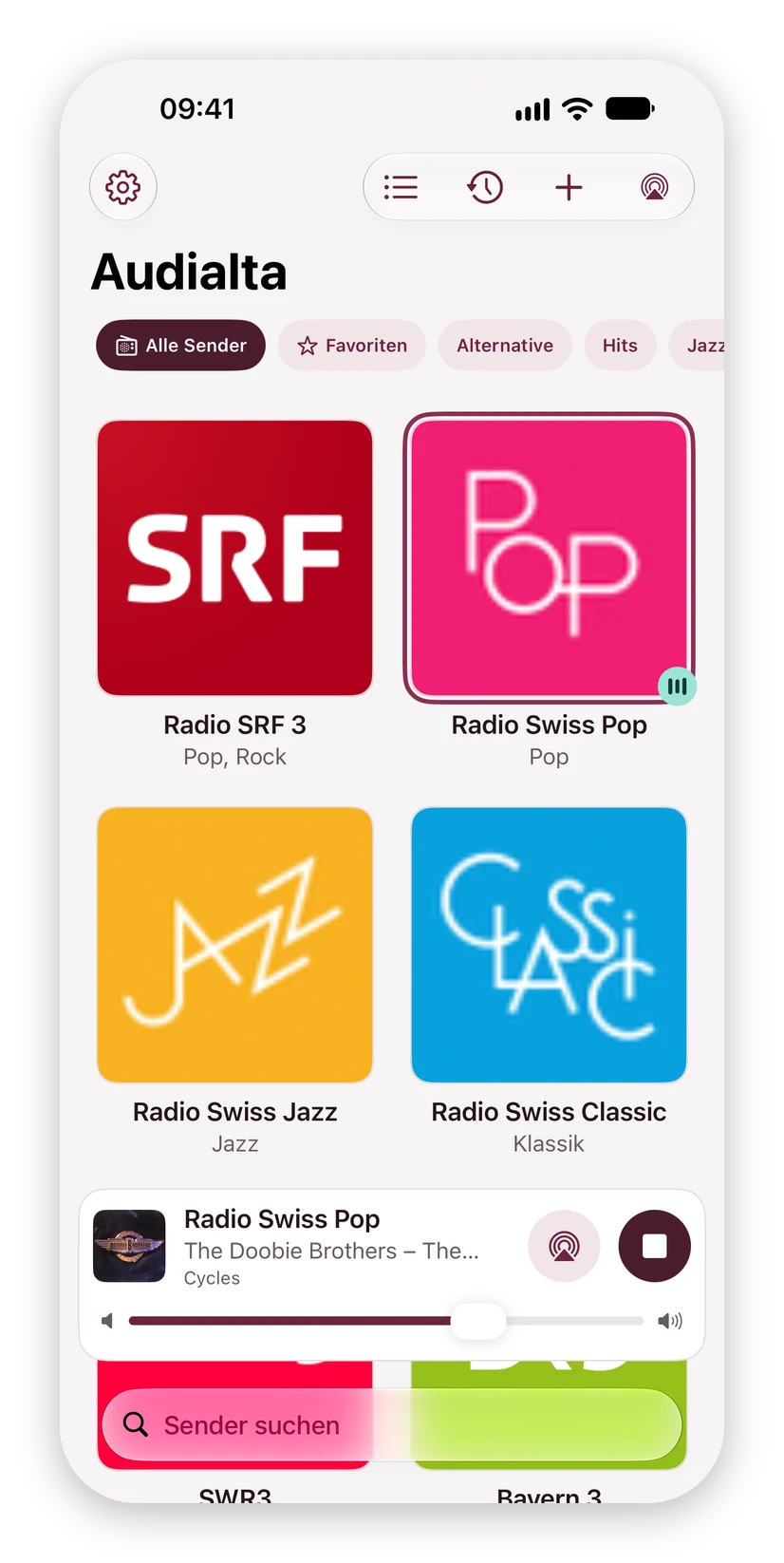
Abspielen: Tippe auf einen Sender, und er läuft. Tippst du noch einmal darauf, stoppt er. Unten erscheint der Mini-Player mit Sender, Titel und einem Knopf zum Abspielen und Stoppen.
Bist du bei iCloud angemeldet und hast Audialta schon auf einem anderen Gerät eingerichtet, holt die App deine Sender von dort. Bis sie da sind, steht Daten werden aus iCloud geholt … auf dem Bildschirm.
Sprache: Audialta gibt es auf Deutsch, Englisch, Französisch, Italienisch, Spanisch, Niederländisch und Portugiesisch und folgt der Sprache deines Geräts.
2 Sender im Radioverzeichnis
+ › Im Verzeichnis suchen öffnet das Radioverzeichnis. Es stammt von radio-browser.info, einem offenen, von der Gemeinschaft gepflegten Verzeichnis mit Sendern aus aller Welt.
Gib einen Sendernamen ein, zum Beispiel „SRF 3“ oder „N-JOY“. Die Suche beginnt ab zwei Zeichen, sobald du kurz innehältst. Audialta zeigt bis zu 40 Treffer, die beliebtesten zuerst; Sender, die das Verzeichnis als defekt kennt, bleiben ausgeblendet.
Jeder Treffer zeigt Logo, Name sowie Land, Genre, Format und Bitrate. Ein Tippen auf + übernimmt den Sender samt Logo; die ersten Genres werden zum Untertitel. Ein Häkchen bedeutet, dass der Sender schon in deiner Liste ist.
Tipp: Findet die Suche über deinen eigenen Sendern nichts, bietet Audialta an, im Radioverzeichnis weiterzusuchen, mit dem gleichen Suchbegriff.

3 Sender per Stream-URL
Kennst du die Adresse des Streams, etwa von der Website des Senders, wählst du + › Sender per URL hinzufügen. Im Formular Neuer Sender trägst du ein:
- Name und auf Wunsch einen Untertitel, zum Beispiel das Genre. Mehrere Genres trennst du mit Komma („Pop, Rock“).
- Stream-URL: Fehlt
https://, ergänzt Audialta es.
Stream prüfen verbindet sich kurz mit dem Sender und meldet, ob er abspielbar ist. Ist die Adresse eine Playlist, zeigt Audialta, über welche Adresse der Stream tatsächlich läuft.
Unterstützt sind MP3-, AAC- und HLS-Streams sowie Playlisten im Format .pls, .m3u und .asx. Ogg/Vorbis spielt Audialta nicht ab; Stream prüfen sagt dir das.
Sichern geht, sobald Name und eine gültige Adresse eingetragen sind. Ändern kannst du einen Sender später über sein Kontextmenü (lange drücken, auf dem Mac Rechtsklick) mit Bearbeiten.
4 Senderlogos
Sicherst du einen Sender ohne Logo, sucht Audialta selbst eines: zuerst unter der Logo-URL, dann auf der Homepage des Senders. Fehlt die Homepage, schaut Audialta zuerst im Radioverzeichnis nach dem Stream; dort steht oft das Logo genau dieses Kanals. Sonst leitet Audialta die Homepage aus der Adresse des Streams ab.
Im Abschnitt Logo des Formulars kannst du das auch von Hand anstossen:
- Logo automatisch holen sucht neu. Findet Audialta nichts, gib die Homepage an oder wähle ein Bild.
- Bild wählen … nimmt ein Bild aus deinen Fotos, auf dem Mac aus einer Datei.
- Logo entfernen zeigt wieder die Initialen des Senders.
Stimmt ein Logo nicht mehr, wählst du im Kontextmenü des Senders Logo neu laden.
5 Abspielen und AirPlay
Der laufende Sender trägt einen Ring und einen kleinen Punkt. Während Audialta sich verbindet, steht Verbinde … im Mini-Player.
AirPlay: Der AirPlay-Knopf im Mini-Player, rechts neben dem Abspielen-Knopf im grossen Player und oben in der Symbolleiste öffnet die Auswahl der Lautsprecher. Wählst du mehrere AirPlay-2-Geräte, läuft der Sender in allen Räumen gleichzeitig. Ist ein AirPlay-, Bluetooth- oder Autogerät gewählt, ist der Knopf dunkel gefüllt.
Lautstärke: Der Regler liegt im Mini-Player und im grossen Player. Auf iPhone und iPad regelt er die Lautstärke des Geräts, bei AirPlay die der gewählten Lautsprecher. Auf dem Mac regelt er nur das Radio, siehe Audialta auf dem Mac.
Lautstärke angleichen: Radiosender sind sehr unterschiedlich laut abgemischt. Auf iPhone und iPad misst Audialta die Lautheit laufend und gleicht jeden Sender sanft an. So klingen alle Sender ähnlich laut und lassen sich gleich leise stellen, auch auf AirPlay-Lautsprechern wie dem HomePod, wo bei lauten Sendern sonst schon die leiseste Stufe zu laut sein kann. Das gilt für MP3- und AAC-Sender; HLS-Streams und der Mac spielen ohne Angleichen. Ausschalten kannst du es in den Einstellungen.
Im Hintergrund: Das Radio läuft weiter, wenn du Audialta verlässt oder das Gerät sperrst. Sperrbildschirm, Kontrollzentrum, Kopfhörer und Medientasten zeigen Titel und Cover und steuern die Wiedergabe.
Pause gibt es beim Radio nicht: Ein Live-Sender lässt sich nicht anhalten und später an derselben Stelle fortsetzen. Pause auf dem Sperrbildschirm oder an den Kopfhörern stoppt deshalb den Sender; beim nächsten Abspielen hörst du, was jetzt gerade läuft. Vor und Zurück sind ausgeschaltet.
Aussetzer: Bricht der Stream ab, verbindet Audialta bis zu fünfmal neu, mit kurzen Pausen dazwischen. Klappt es nicht, steht Der Sender ist gerade nicht erreichbar. im Mini-Player.
Weiterhören: Beendest du Audialta, während ein Sender läuft, spielt er beim nächsten Start weiter. Hast du ihn vorher gestoppt oder ist der Schlaf-Timer abgelaufen, bleibt es still. Abschalten lässt sich das in den Einstellungen.
6 Der grosse Player
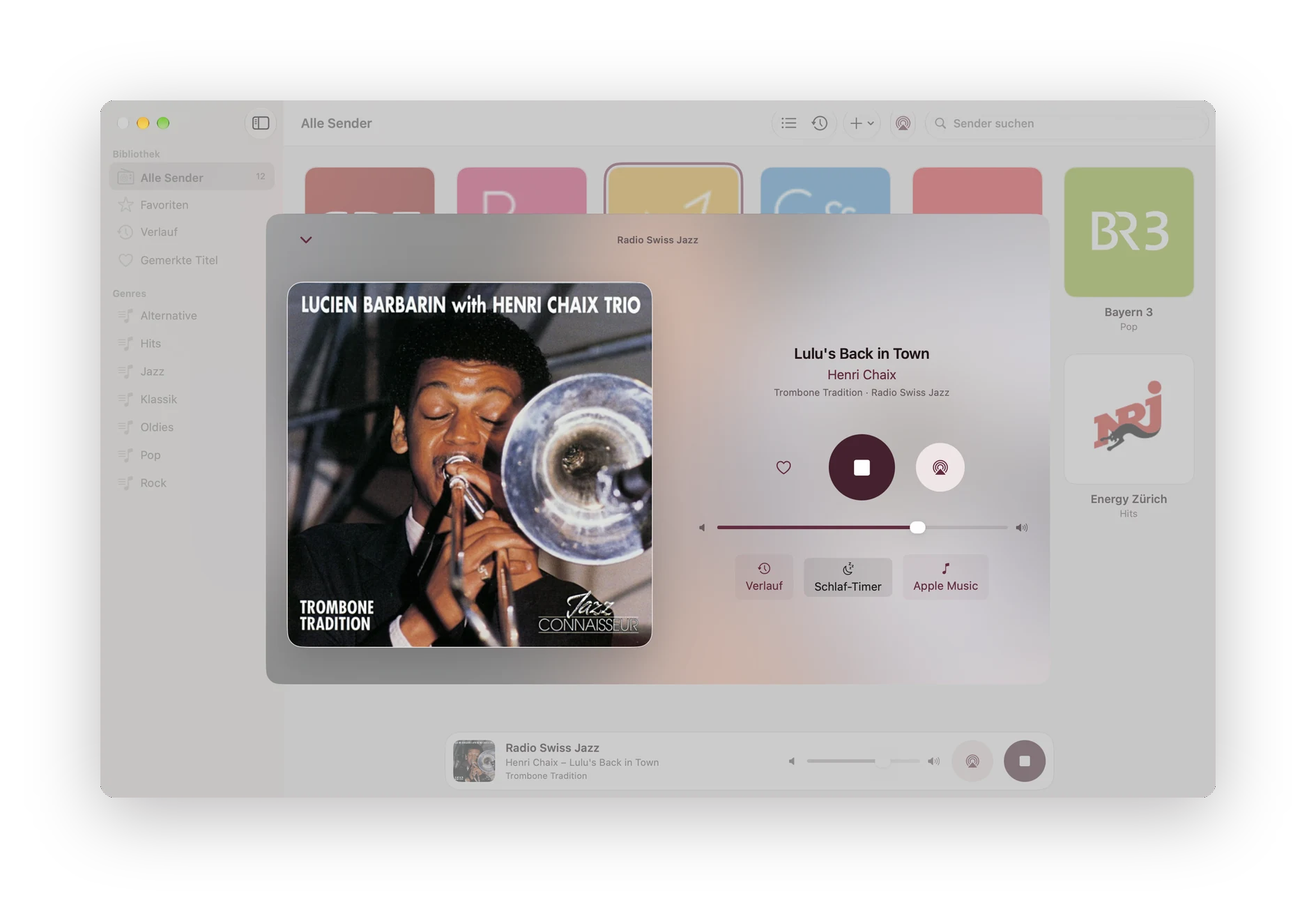
Tippe auf Cover oder Titel im Mini-Player oder zieh ihn nach oben, und der grosse Player öffnet sich. Er zeigt das Cover, darunter Titel, Interpret, Album und Sender. Dahinter liegt das Cover unscharf als Hintergrund; ausschalten lässt sich das in den Einstellungen unter Darstellung. Gestoppt wird das Cover etwas kleiner. Im Querformat stehen Cover und Angaben nebeneinander.
- Herz: merkt dir den laufenden Titel (siehe Verlauf).
- Abspielen/Stoppen: Während Audialta sich verbindet, dreht sich ein Ring um den Knopf.
- AirPlay rechts daneben.
- Lautstärke darunter.
- Verlauf, Schlaf-Timer und, wenn der Titel im Katalog gefunden wurde, Apple Music.
Schliessen kannst du ihn mit dem Pfeil oben links, auf dem Mac auch mit Esc.

7 Titel, Cover und Apple Music
Viele Sender senden mit, welcher Titel gerade läuft. Audialta liest diese Angaben, trennt Interpret und Titel und filtert Zeilen heraus, die nur den Sendernamen oder Werbung enthalten.
Dann sucht Audialta den Titel im Katalog von Apple, zuerst im Store deines Landes, danach im US-Store. Bei einem Treffer zeigt die App die Schreibweise aus dem Katalog, das Album und das Cover, und der Knopf Apple Music öffnet den Titel dort.
Kein Titel zu sehen? Dann sendet der Sender keine Titelangaben, oder er schickt nur seinen Namen mit. Kein Cover? Ohne Interpret sucht Audialta nicht im Katalog, und nicht jeder Titel ist dort zu finden. Dann zeigt der Player das Senderlogo.

8 Verlauf und gemerkte Titel
Jeder erkannte Titel landet im Verlauf, mit Cover, Sender und Uhrzeit. Du öffnest ihn über den Knopf Verlauf in der Symbolleiste oder im grossen Player. Oben wählst du zwischen Alle und Gemerkt.
Merken: Tippe im grossen Player auf das Herz, oder wähle im Verlauf Titel merken im Kontextmenü. Gemerkte Titel tragen ein Herz.
Pro Eintrag gibt es im Kontextmenü Kopieren (kopiert „Interpret – Titel“, etwa für eine Nachricht) und Löschen; der Knopf rechts öffnet den Titel in Apple Music.
Wie viel bleibt: Der Verlauf hält die letzten 200 Titel. Gemerkte Titel zählen nicht dazu und bleiben unbegrenzt. Leeren löscht den Verlauf, die gemerkten Titel bleiben.
Verlauf und gemerkte Titel bleiben auf dem Gerät und werden nicht über iCloud abgeglichen.
9 Ordnen, Favoriten und Suche
Raster oder Liste: Der Knopf Als Liste anzeigen bzw. Als Raster anzeigen in der Symbolleiste wechselt die Ansicht. In der Liste steht beim laufenden Sender der aktuelle Titel. Die Wahl gilt für das jeweilige Gerät.
Sortieren: Im Raster ziehst du eine Kachel an ihren neuen Platz; die anderen weichen aus. Alternativ wählst du im Kontextmenü Nach vorne oder Nach hinten. In der Liste drückst du lange und ziehst. Auch unter + › Sender verwalten lässt sich die Reihenfolge ändern. Während einer Suche ist Sortieren gesperrt.
Favoriten: Im Kontextmenü Zu Favoriten hinzufügen; in der Liste geht es auch mit einem Wisch nach rechts. Favoriten tragen in der Liste einen Stern. Auf dem Mac haben sie eine eigene Ansicht in der Seitenleiste und stehen im Menüleisten-Menü.
Suchen: Das Suchfeld Sender suchen filtert deine Sender nach Name und Untertitel. Passt keiner, tippst du auf Im Radioverzeichnis nach … suchen.
Löschen: im Kontextmenü, in der Liste mit einem Wisch nach links oder unter Sender verwalten. Läuft der Sender gerade, stoppt er.
10 Schlaf-Timer
Im grossen Player tippst du auf Schlaf-Timer und wählst 15, 30, 45, 60 oder 90 Minuten. Auf dem Mac findest du ihn auch im Menüleisten-Menü.
Läuft der Timer, zeigt der Knopf die Restzeit und der Mini-Player einen Mond. Im Menü steht, wann er endet, und Schlaf-Timer beenden hebt ihn auf.
In den letzten 30 Sekunden wird das Radio sanft leiser, dann stoppt es. Der Timer läuft auch weiter, wenn du den Sender wechselst. Stoppst du von Hand, ist er beendet. Nach dem Schlaf-Timer startet Audialta beim nächsten Öffnen nicht von selbst.
11 Senderlisten
Deine ganze Senderliste, samt Logos, passt in eine Datei mit der Endung .audialta.
- + › Senderliste exportieren … sichert sie, etwa in der Dateien-App oder auf dem Mac in einem Ordner.
- + › Senderliste teilen … schickt sie per AirDrop, Mail oder Nachricht.
- + › Senderliste importieren … liest eine
.audialta-Datei, aber auch M3U- und PLS-Listen, wie sie viele Radios und Programme anbieten.
Eine .audialta-Datei kannst du auch einfach öffnen, per Tippen in Mail oder Dateien, per AirDrop oder mit Doppelklick auf dem Mac. Audialta fragt dann, was geschehen soll:
- Sender hinzufügen: Neue Sender kommen dazu. Was schon da ist, erkennt Audialta an der Stream-Adresse und überspringt es.
- Liste ersetzen: Deine bisherigen Sender werden gelöscht und durch die Liste ersetzt.
Die Datei enthält nur die Sender, keinen Verlauf und keine gemerkten Titel. Wer sie bekommt, kann sie lesen; schicke sie nur an Leute, denen du sie geben willst.
12 Siri und Kurzbefehle
Siri kennt deine Sender, ohne dass du etwas einrichten musst. Fügst du einen Sender hinzu oder benennst ihn um, lernt Siri den neuen Namen mit.
| Du sagst | Audialta … |
|---|---|
| „Spiele Radio SRF 3 in Audialta“ „Radio SRF 3 mit Audialta hören“ | spielt diesen Sender. |
| „Audialta abspielen“ „Radio mit Audialta hören“ | spielt den zuletzt gehörten Sender. |
| „Audialta stoppen“ | stoppt das Radio. |
Audialta muss dafür nicht offen sein, und die App kommt dabei nicht in den Vordergrund. Auf Englisch, Französisch und Italienisch funktioniert es genauso, zum Beispiel „Play Audialta“, „Lancer Audialta“ oder „Avvia Audialta“.
Kurzbefehle: In der Kurzbefehle-App stehen die Aktionen Sender abspielen, Weiterhören und Wiedergabe stoppen. Damit baust du eigene Abläufe, etwa „Radio an, wenn ich nach Hause komme“, oder legst einen Sender auf die Aktionstaste.
Apple Watch: Auf der Uhr funktionieren dieselben Sätze, siehe Apple Watch.
13 Widgets und Live-Aktivität
Auf iPhone und iPad steuerst du Audialta auch ohne die App zu öffnen. Die Knöpfe in den Widgets wirken sofort, Audialta bleibt dabei im Hintergrund.
Widget hinzufügen: Halte auf dem Home-Bildschirm eine freie Stelle gedrückt, tippe auf Bearbeiten und dann auf Widgets hinzufügen. Suche nach Audialta und wähle eine Grösse.
- Klein: laufender Sender mit Titel, dazu Abspielen und Stoppen sowie der AirPlay-Knopf.
- Mittel: zusätzlich bis zu vier Favoriten. Ein Tippen auf ein Logo startet den Sender.
- Gross: Titel und Cover oben, darunter bis zu zwölf Favoriten.
- Extragross, nur auf dem iPad, quer und hoch: bis zu 16 Favoriten.
Hast du keine Favoriten markiert, zeigen die Widgets deine ersten Sender in der Reihenfolge der Senderliste.
AirPlay-Knopf: Er öffnet Audialta mit dem grossen Player, und der AirPlay-Knopf neben dem Abspielen-Knopf leuchtet kurz auf. Dort wählst du die Lautsprecher. Direkt im Widget lässt Apple die Auswahl nicht zu.
Sperrbildschirm: Drei kleine Widgets zeigen den Sender und den laufenden Titel, das runde startet und stoppt das Radio. Du fügst sie hinzu, indem du den Sperrbildschirm gedrückt hältst und Anpassen wählst.
Kontrollzentrum und Aktionstaste: Das Steuerelement Radio schaltet den zuletzt gehörten Sender ein und aus (ab iOS 18).
Live-Aktivität: Solange ein Sender läuft, zeigt der Sperrbildschirm Cover, Titel und Interpret mit einem Stopp-Knopf. Auf iPhones mit Dynamic Island erscheint oben das Senderlogo.
Auf dem Mac gibt es keine Audialta-Widgets. Dort übernimmt das Symbol in der Menüleiste diese Aufgabe.


14 CarPlay
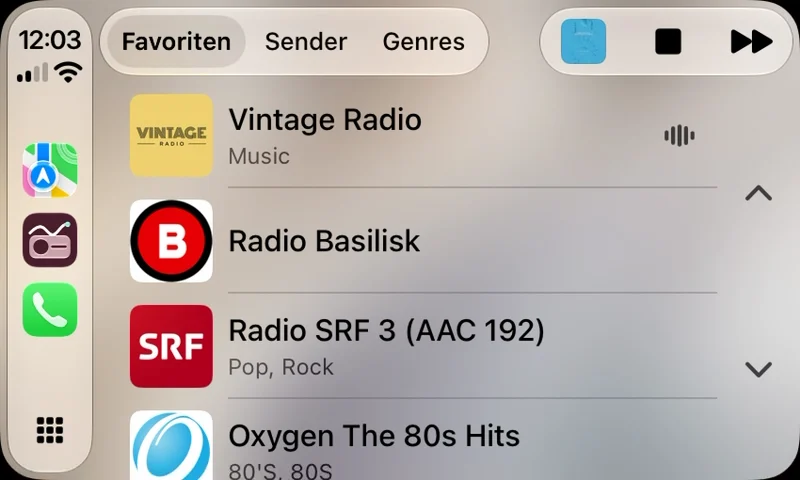
Im Auto erscheint Audialta in CarPlay mit dem eigenen Symbol. Verbinde das iPhone mit dem Auto, per Kabel oder drahtlos, und tippe auf Audialta. Oben wählst du zwischen drei Listen:
- Favoriten: die Sender, die du in der App mit dem Stern markiert hast.
- Sender: alle Sender in der Reihenfolge deiner Senderliste.
- Genres: deine Sender nach Genre. Ein Tippen auf ein Genre zeigt seine Sender.
Ein Tippen auf einen Sender startet ihn und öffnet Wird gespielt mit Titel und Cover. Der laufende Sender ist in den Listen mit einem kleinen Pegel markiert. Starten und stoppen kannst du auch mit den Tasten am Lenkrad.
Siri: Es braucht keine eigenen Befehle. „Spiele Radio SRF 3 in Audialta“ und „Audialta abspielen“ funktionieren im Auto genauso wie auf dem iPhone, siehe Siri und Kurzbefehle.
Sender hinzufügen, ordnen und als Favoriten markieren tust du in der App auf dem iPhone. CarPlay übernimmt die Änderungen sofort. Wird CarPlay getrennt, stoppt das Radio, damit der Ton nicht plötzlich aus dem iPhone kommt.
15 Apple Watch
Audialta gibt es auch auf der Apple Watch, ab watchOS 10. Die Watch-App kommt mit der iPhone-App auf die Uhr; fehlt sie, installierst du sie in der Watch-App auf dem iPhone.
Senderliste: Die Uhr zeigt die Sender von deinem iPhone, oben die Favoriten, darunter Weitere Sender. Ein Tippen auf einen Sender startet ihn auf dem iPhone. So ist die Uhr eine Fernbedienung, auch in der Gratis-Version.
Wird gespielt: Hier siehst du Logo, Sender, Titel und Interpret und startest oder stoppst das Radio. Die Lautstärke regelst du mit der Digital Crown. Wischst du nach links, findest du Titel merken und den Schlaf-Timer mit 15, 30, 45, 60 oder 90 Minuten. Gemerkte Titel landen im Verlauf auf dem iPhone.
Wo gespielt wird: Oben in der Senderliste wählst du Auf dem iPhone oder Auf der Uhr. Auf der Uhr braucht Audialta Pro, das du in Audialta auf dem iPhone in den Einstellungen kaufst. Dann spielt die Uhr selbst, auch ohne iPhone: über WLAN oder Mobilfunk, auf deinen Bluetooth-Kopfhörern. Bricht das Netz ab, verbindet sie sich von selbst neu.
Zifferblatt und Smart Stack: Eine Komplikation zeigt den laufenden Sender auf dem Zifferblatt. Das Favoriten-Widget im Smart Stack legt bis zu vier Favoriten als Knöpfe bereit.
Siri: Auf der Uhr gelten dieselben Sätze wie auf dem iPhone: „Spiele Radio SRF 3 in Audialta“, „Audialta abspielen“ und „Audialta stoppen“, siehe Siri und Kurzbefehle.
Sender hinzufügen, ordnen und löschen tust du in der App auf dem iPhone. Die Uhr zeigt, was dort gepflegt ist.
16 iPad und iPhone Duo
Auf dem iPad und dem aufgeklappten iPhone Duo nutzt Audialta die Breite:
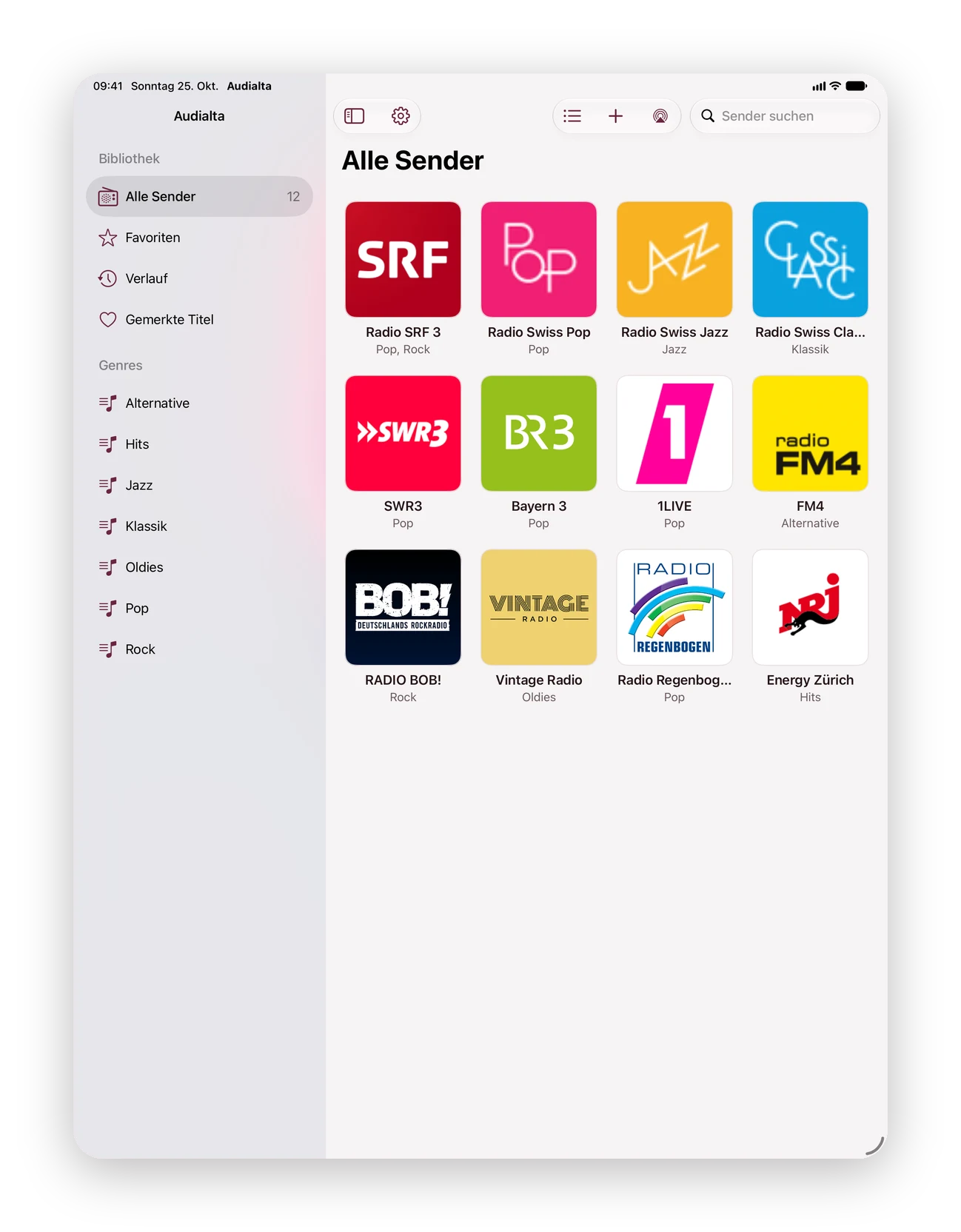
- Seitenleiste: links die Bibliothek mit Alle Sender, Favoriten, Verlauf, Gemerkte Titel und deinen Genres, wie auf dem Mac. Der Knopf Bibliothek oben links blendet sie ein und aus.
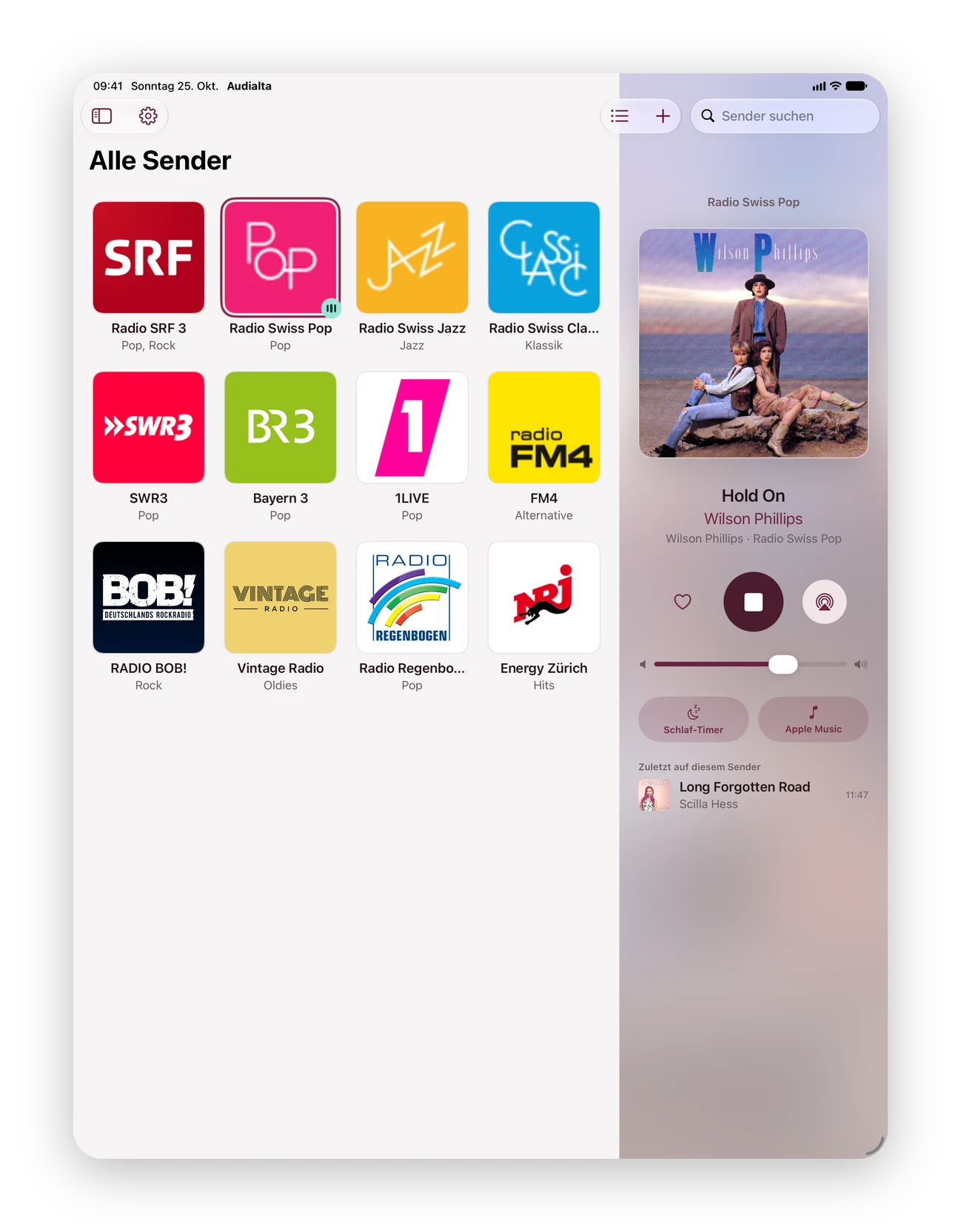
- Player-Spalte: Läuft ein Sender, steht der Player rechts neben deinen Sendern: Cover, Titel, Steuerung, AirPlay, Lautstärke und Schlaf-Timer, darunter Zuletzt auf diesem Sender. Wird es eng, etwa auf dem iPhone Duo oder dem iPad hochkant, klappt die Seitenleiste dafür ein.
- Verlauf als Cover: Verlauf und gemerkte Titel erscheinen als Cover-Karten, nach Tagen geordnet. Ein Tippen öffnet den Titel in Apple Music; lang drücken zeigt Titel merken, Kopieren und Löschen.
Zu- und aufklappen: Klappst du das iPhone Duo zu, kommt die gewohnte iPhone-Ansicht mit Mini-Player und Filtern zurück. Das Radio spielt dabei weiter, und was du gewählt hast, bleibt gewählt.
17 Audialta auf dem Mac
Auf dem Mac ist Audialta eine eigene App mit Seitenleiste:
- Bibliothek: Alle Sender, Favoriten, Verlauf und Gemerkte Titel.
- Genres: entstehen von selbst aus den Untertiteln deiner Sender. Ein Sender mit „Pop, Rock“ erscheint unter beiden.
Menüleiste: Das Radio-Symbol oben rechts ist ausgefüllt, solange ein Sender läuft. Sein Menü zeigt Sender und Titel, dazu Abspielen bzw. Stoppen, Titel merken, bis zu 15 Favoriten zum direkten Umschalten (ohne Favoriten deine ersten Sender), den Schlaf-Timer sowie Audialta öffnen, Einstellungen … und Audialta beenden. Das Radio läuft weiter, wenn du das Fenster schliesst.
| Leertaste | Abspielen oder Stoppen (Menü Wiedergabe) |
| Esc | Grossen Player schliessen |
| ⌘ , | Einstellungen |
Lautstärke: Der Regler im Mini-Player und im grossen Player stellt nur das Radio leiser oder lauter, unabhängig von der Lautstärke des Macs. Das Lautsprecher-Symbol links daneben schaltet den Mac stumm und wieder ein, mit kurzem Aus- und Einblenden. Ist der Mac stumm oder fast ganz leise, ist es rot: Dann hörst du nichts, egal wie der Regler steht. Bei AirPlay vom Mac spielt die Lautstärke des Macs keine Rolle.
Logos wählst du auf dem Mac mit Bild wählen … aus einer Datei.
18 Einstellungen, Pro und iCloud
Die Einstellungen öffnest du auf iPhone und iPad mit dem Zahnrad oben links, auf dem Mac im App-Menü oder mit ⌘ ,.
- Audialta Pro: wie viele Sender gespeichert sind, Audialta Pro … und Käufe wiederherstellen (siehe unten).
- Wiedergabe: Zuletzt gespielten Sender beim Start fortsetzen (eingeschaltet). Auf iPhone und iPad ausserdem Lautstärke angleichen (eingeschaltet, siehe Abspielen und AirPlay) und Systemwiedergabe verwenden (ausgeschaltet): Damit spielt iOS die Sender wie in früheren Versionen ab, ohne Angleichen. Nur einschalten, falls ein Sender sonst nicht richtig läuft.
- Darstellung: Unscharfes Cover als Hintergrund im grossen Player (eingeschaltet). Ist in den Bedienungshilfen Transparenz reduzieren eingeschaltet, bleibt der Hintergrund flach.
- Mac: Beim Anmelden starten und Symbol in der Menüleiste anzeigen (eingeschaltet).
- Über Audialta: Version und Build. Gib sie an, wenn du uns schreibst.
Die Einstellungen gelten für das jeweilige Gerät.
Gratis und Audialta Pro
Die Gratis-Version speichert bis zu vier Sender, mit allen Funktionen. Audialta Pro hebt die Grenze auf: ein einmaliger Kauf, kein Abo. Pro gilt auf iPhone, iPad und Mac mit derselben Apple-ID und lässt sich über die Familienfreigabe teilen. Auf der Apple Watch schaltet Pro ausserdem die Wiedergabe Auf der Uhr frei, siehe Apple Watch.
Willst du einen fünften Sender hinzufügen, zeigt Audialta das Kaufblatt. Sender, die du schon hast, etwa von einem anderen Gerät über iCloud, bleiben erhalten und spielbar. Auf einem neuen Gerät oder nach dem Neuinstallieren holt Käufe wiederherstellen den Kauf zurück.
Abgleich über iCloud
Bist du bei iCloud angemeldet, gleicht Audialta deine Sender zwischen deinen Geräten ab: Namen, Adressen, Logos, Favoriten und Reihenfolge. Ein neuer Sender auf dem iPhone erscheint so kurz darauf auch auf dem Mac. Einzurichten gibt es nichts.
Nicht abgeglichen werden Verlauf, gemerkte Titel und Einstellungen; sie bleiben auf dem Gerät.
Klappt der Abgleich nicht, sagt dir Audialta, warum: nicht bei iCloud angemeldet, keine Verbindung oder iCloud-Speicher voll. Ohne iCloud funktioniert Audialta genauso, die Sender bleiben dann auf dem Gerät.
19 Wenn etwas nicht klappt
Antworten auf häufige Fragen stehen unter Häufige Fragen: wenn ein Sender nicht spielt oder keinen Titel zeigt, was unterwegs mit WLAN, Mobilfunk, CarPlay und Kopfhörern passiert, warum die Sender auf einem anderen Gerät fehlen und was die Apple Watch ohne iPhone kann.
Hilft das nicht weiter, schreib an feedback@audialta.app, mit Gerät, Systemversion, der Version aus Einstellungen › Über Audialta und, wenn es um einen Sender geht, dessen Stream-URL.