 Audialta
1 Primeiros passos
Quando você abre o Audialta pela primeira vez, a lista de estações está vazia. O app oferece três formas de começar: Buscar no diretório, Adicionar estação por URL e Importar lista de estações. Depois, você encontra as mesmas opções no menu + no alto da barra de ferramentas, junto com Gerenciar estações e as opções para exportar e compartilhar sua lista de estações.
Reproduzir: toque em uma estação e ela começa a tocar. Toque de novo e ela para. Embaixo aparece o mini player, com a estação, a música e um botão para reproduzir e parar.
Se você tiver iniciado sessão no iCloud e já tiver configurado o Audialta em outro dispositivo, o app busca suas estações de lá. Até elas chegarem, a tela mostra Obtendo dados do iCloud…
Idioma: o Audialta está disponível em português, inglês, alemão, francês, italiano, espanhol e holandês e segue o idioma do seu dispositivo.

2 Estações do diretório de rádio
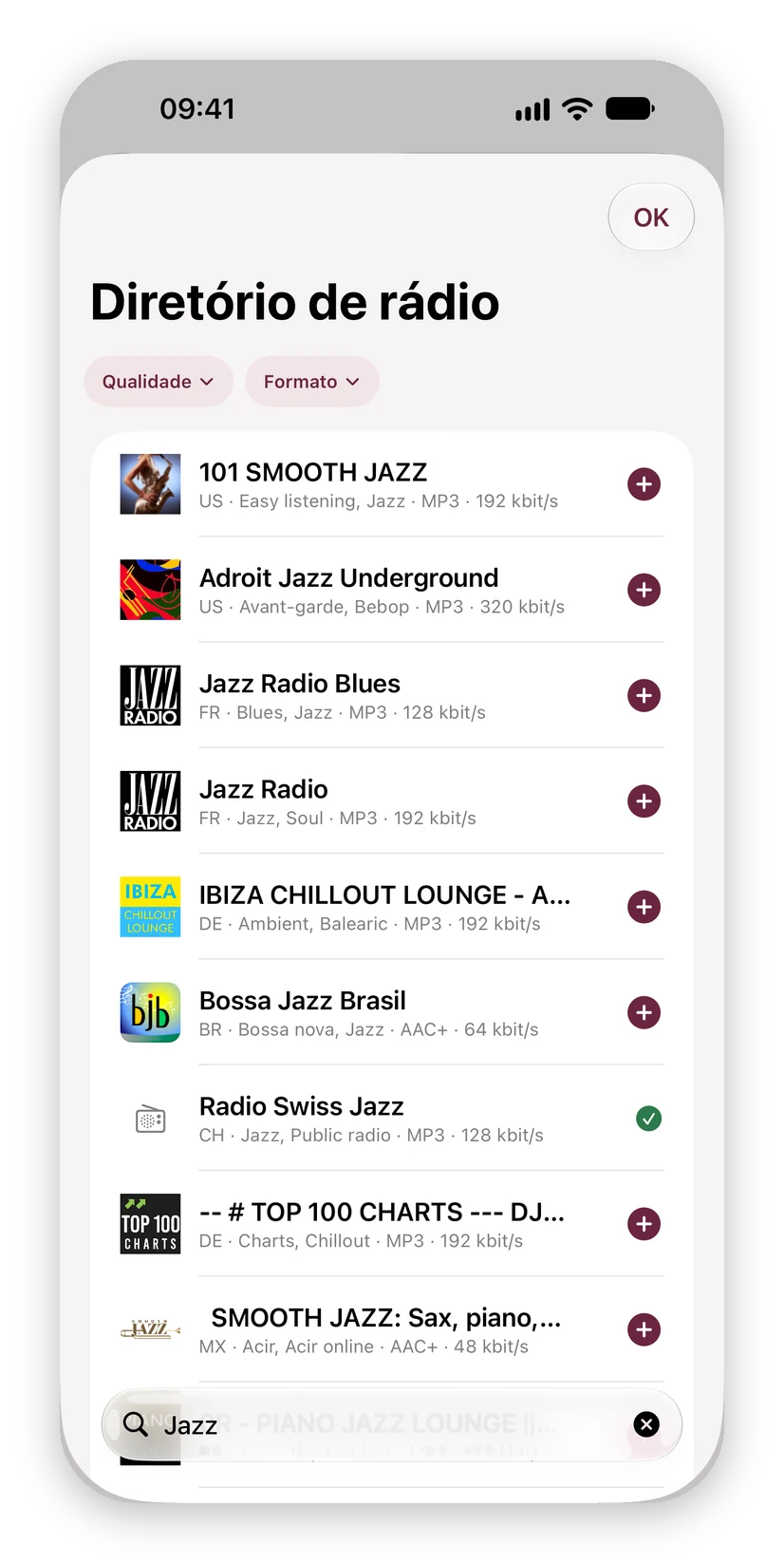
+ › Buscar no diretório abre o diretório de rádio. Ele vem do radio-browser.info, um diretório aberto, mantido pela comunidade, com estações do mundo inteiro.
Digite o nome de uma estação, como “SRF 3” ou “N-JOY”. A busca começa a partir de dois caracteres, assim que você faz uma breve pausa. O Audialta mostra até 40 resultados, os mais populares primeiro; as estações que o diretório sabe que estão com defeito ficam ocultas.
Cada resultado mostra o logotipo e o nome, além de país, gênero, formato e taxa de bits. Toque em + para adicionar a estação junto com o logotipo; os primeiros gêneros viram o subtítulo. Uma marca de seleção indica que a estação já está na sua lista.
Dica: se a busca nas suas próprias estações não encontrar nada, o Audialta oferece continuar no diretório de rádio com o mesmo termo de busca.
3 Estações pelo URL do stream
Se você conhece o endereço do stream, por exemplo pelo site da estação, escolha + › Adicionar estação por URL. No formulário Nova estação, informe:
- Nome e, se quiser, um Subtítulo, como o gênero. Separe vários gêneros com vírgulas (“Pop, Rock”).
- URL do stream: se faltar
https://, o Audialta completa.
Verificar stream conecta-se rapidamente à estação e informa se ela pode ser reproduzida. Se o endereço for uma playlist, o Audialta mostra de qual endereço o stream realmente toca.
São compatíveis streams MP3, AAC e HLS, além de playlists nos formatos .pls, .m3u e .asx. O Audialta não reproduz Ogg/Vorbis; Verificar stream avisa.
Salvar fica disponível assim que um nome e um endereço válido forem informados. Para alterar uma estação depois, abra o menu de contexto dela (toque e mantenha pressionado ou, no Mac, clique com o botão direito) e escolha Editar.
4 Logotipos das estações
Se você salvar uma estação sem logotipo, o Audialta procura um sozinho: primeiro no URL do logotipo, depois no Site da estação. Se não houver site, o Audialta procura primeiro o stream no diretório de rádio, que muitas vezes tem o logotipo exatamente desse canal. Senão, deduz o site do endereço do stream.
Na seção Logotipo do formulário, você também pode fazer isso manualmente:
- Obter logotipo automaticamente busca de novo. Se o Audialta não encontrar nada, informe o site ou escolha uma imagem.
- Escolher imagem… usa uma foto do app Fotos ou, no Mac, um arquivo.
- Remover logotipo volta a mostrar as iniciais da estação.
Se um logotipo estiver desatualizado, escolha Recarregar logotipo no menu de contexto da estação.
5 Reprodução e AirPlay
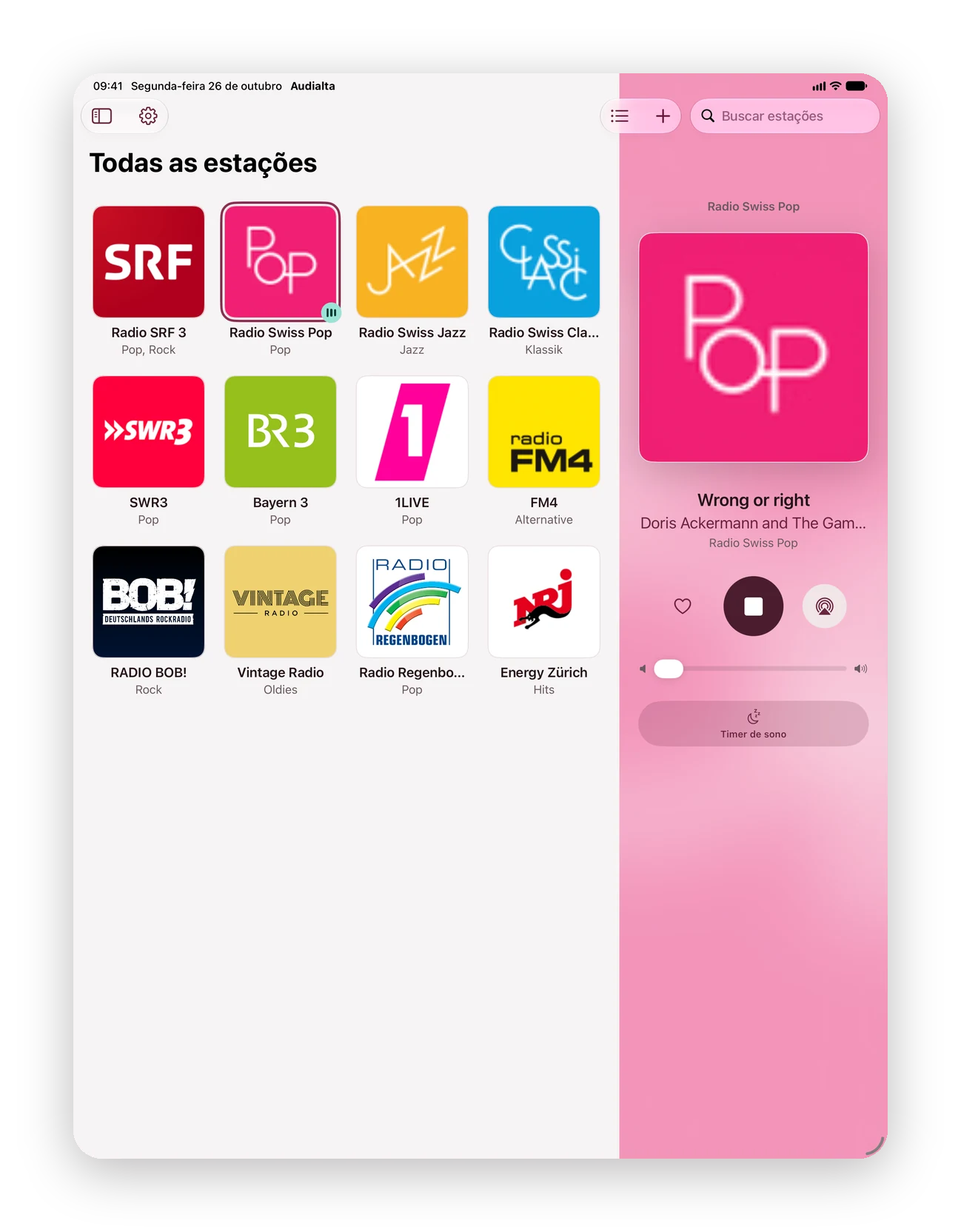
A estação que está tocando tem um anel e um pequeno ponto. Enquanto o Audialta conecta, o mini player mostra Conectando…
AirPlay: o botão AirPlay no mini player, à direita do botão de reproduzir no player grande e no alto da barra de ferramentas abre a escolha de alto-falantes. Escolha vários dispositivos AirPlay 2, e a estação toca em todos os cômodos ao mesmo tempo. Quando um dispositivo AirPlay, Bluetooth ou do carro está selecionado, o botão fica preenchido.
Volume: o controle fica no mini player e no player grande. No iPhone e no iPad, ele controla o volume do dispositivo e, com AirPlay, o volume dos alto-falantes selecionados. No Mac, ele controla só o rádio; veja O Audialta no Mac.
Igualar volume: as estações de rádio são mixadas com volumes muito diferentes. No iPhone e no iPad, o Audialta mede a intensidade sonora o tempo todo e equilibra cada estação com suavidade. Assim todas soam com volume parecido e podem ser abaixadas da mesma forma, até em alto-falantes AirPlay como o HomePod, onde com uma estação alta o nível mais baixo já pode ser alto demais. Vale para estações MP3 e AAC; streams HLS e o Mac tocam sem igualar. Você pode desativar nos Ajustes.
Em segundo plano: o rádio continua tocando quando você sai do Audialta ou bloqueia o dispositivo. A Tela Bloqueada, a Central de Controle, os fones de ouvido e as teclas de mídia mostram a música e a capa e controlam a reprodução.
No rádio não existe pausa: uma estação ao vivo não pode ser pausada e retomada depois no mesmo ponto. Por isso, pausar na Tela Bloqueada ou nos fones de ouvido para a estação; quando você reproduz de novo, ouve o que está no ar naquele momento. Avançar e voltar ficam desativados.
Quedas: se o stream cair, o Audialta reconecta até cinco vezes, com pequenas pausas entre as tentativas. Se não der certo, o mini player mostra A estação não está disponível no momento.
Continuar ouvindo: se você encerrar o Audialta enquanto uma estação está tocando, ela continua na próxima vez que você abrir o app. Se você a parou antes ou se o timer de sono terminou, o app fica em silêncio. Você pode desativar isso nos Ajustes.
6 O player grande
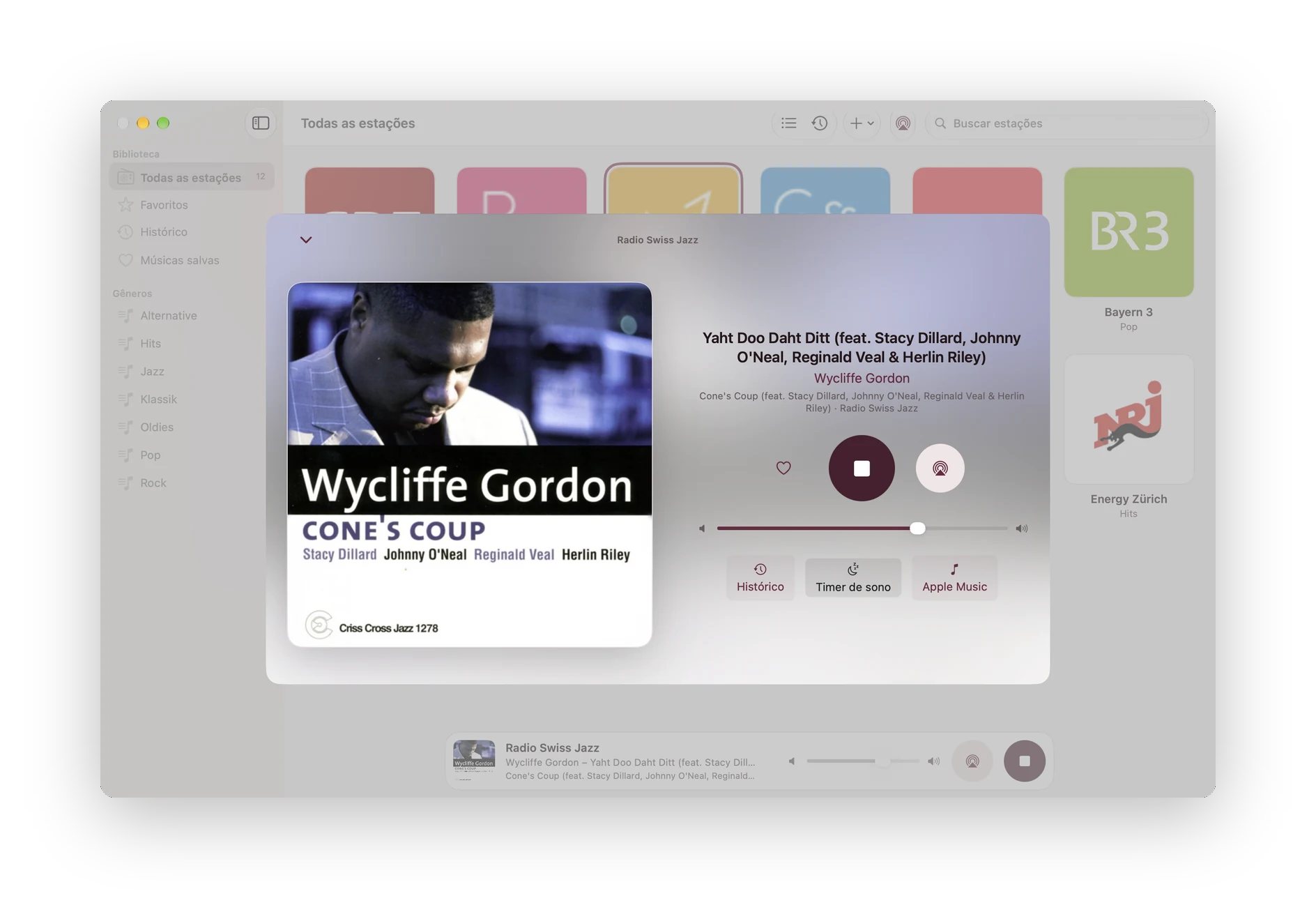
Toque na capa ou na música no mini player, ou deslize-o para cima, e o player grande se abre. Ele mostra a capa e, abaixo, música, artista, álbum e estação. Atrás, a capa aparece desfocada como fundo; você pode desativar isso nos Ajustes, em Aparência. Quando parado, a capa fica um pouco menor. Na horizontal, capa e informações ficam lado a lado.
- Coração: salva a música atual (veja Histórico).
- Reproduzir/Parar: enquanto o Audialta conecta, um anel gira em volta do botão.
- AirPlay à direita.
- Volume embaixo.
- Histórico, Timer de sono e, se a música foi encontrada no catálogo, Apple Music.
Feche com a seta no canto superior esquerdo ou, no Mac, com Esc.

7 Músicas, capas e Apple Music
Muitas estações transmitem qual música está tocando. O Audialta lê essa informação, separa artista e título e filtra linhas que contêm apenas o nome da estação ou propaganda.
Em seguida, o Audialta busca a música no catálogo da Apple, primeiro na loja do seu país, depois na loja dos EUA. Se encontrar uma correspondência, o app mostra a grafia do catálogo, o álbum e a capa, e o botão Apple Music abre a música lá.
Nenhuma música aparece? Então a estação não envia informações sobre a música, ou envia só o próprio nome. Sem capa? Sem artista, o Audialta não busca no catálogo, e nem toda música pode ser encontrada lá. Nesse caso, o player mostra o logotipo da estação.

8 Histórico e músicas salvas
Cada música reconhecida vai para o Histórico, com capa, estação e horário. Abra-o com o botão Histórico na barra de ferramentas ou no player grande. No alto, escolha entre Todas e Salvas.
Salvar: toque no coração no player grande ou escolha Salvar música no menu de contexto do histórico. As músicas salvas têm um coração.
O menu de contexto de cada item tem Copiar (copia “Artista – Título”, por exemplo para uma mensagem) e Apagar; o botão à direita abre a música no Apple Music.
Quanto fica guardado: o histórico guarda as últimas 200 músicas. As músicas salvas não entram nessa conta e são guardadas sem limite. Limpar apaga o histórico; as músicas salvas ficam.
O histórico e as músicas salvas ficam no dispositivo e não são sincronizados pelo iCloud.
9 Organizar, favoritas e busca
Grade ou lista: o botão Ver como lista ou Ver como grade na barra de ferramentas alterna a visualização. Na lista, a estação que está tocando mostra a música atual. Sua escolha vale para cada dispositivo separadamente.
Ordenar: na grade, arraste um bloco para o novo lugar; os outros abrem espaço. Ou escolha Mover para frente ou Mover para trás no menu de contexto. Na lista, toque e mantenha pressionado e depois arraste. Você também pode mudar a ordem em + › Gerenciar estações. Durante uma busca, não é possível ordenar.
Favoritos: escolha Adicionar aos favoritos no menu de contexto; na lista, você também pode deslizar para a direita. Os favoritos têm uma estrela na lista. No Mac, elas ganham uma visualização própria na barra lateral e aparecem no menu da barra de menus.
Buscar: o campo Buscar estações filtra suas estações por nome e subtítulo. Se nenhuma corresponder, toque em Buscar “…” no diretório de rádio.
Apagar: pelo menu de contexto, na lista deslizando para a esquerda, ou em Gerenciar estações. Se a estação estiver tocando, ela para.
10 Timer de sono
No player grande, toque em Timer de sono e escolha 15, 30, 45, 60 ou 90 minutos. No Mac, você também o encontra no menu da barra de menus.
Enquanto o timer está ativo, o botão mostra o tempo restante e o mini player mostra uma lua. O menu informa quando ele termina, e Cancelar timer o desativa.
Nos últimos 30 segundos, o rádio vai ficando mais baixo suavemente e então para. O timer também continua contando quando você troca de estação. Se você mesmo parar o rádio, o timer termina. Depois do timer de sono, o Audialta não começa a tocar sozinho na próxima vez que você abri-lo.
11 Listas de estações
Sua lista de estações inteira, com logotipos, cabe em um único arquivo com a extensão .audialta.
- + › Exportar lista de estações… salva a lista, por exemplo no app Arquivos ou, no Mac, em uma pasta.
- + › Compartilhar lista de estações… envia a lista por AirDrop, Mail ou Mensagens.
- + › Importar lista de estações… lê um arquivo
.audialta, mas também listas M3U e PLS, como as oferecidas por muitas estações de rádio e programas.
Você também pode simplesmente abrir um arquivo .audialta: toque nele no Mail ou no Arquivos, receba-o por AirDrop ou clique duas vezes nele no Mac. O Audialta pergunta então o que deve acontecer:
- Adicionar estações: as estações novas são adicionadas. O Audialta reconhece pelo endereço do stream as que você já tem e as ignora.
- Substituir lista: suas estações atuais são apagadas e substituídas pela lista.
O arquivo contém apenas as estações – sem histórico e sem músicas salvas. Qualquer pessoa que o receber pode lê-lo, então envie-o só para quem você quer que o tenha.
12 Siri e Atalhos
A Siri conhece suas estações sem nenhuma configuração. Quando você adiciona ou renomeia uma estação, a Siri também aprende o novo nome.
| Você diz | O Audialta… |
|---|---|
| “Toque SRF 3 no Audialta” “Ouvir SRF 3 com o Audialta” | reproduz essa estação. |
| “Tocar Audialta” “Ouvir rádio com o Audialta” | reproduz a última estação ouvida. |
| “Pare o Audialta” | para o rádio. |
O Audialta não precisa estar aberto, e o app não vem para o primeiro plano. Funciona da mesma forma nos outros idiomas do app, por exemplo “Play Audialta”, “Audialta abspielen” ou “Lancer Audialta”.
Atalhos: o app Atalhos tem as ações Reproduzir estação, Continuar ouvindo e Parar reprodução. Com elas você cria seus próprios atalhos, como “ligar o rádio quando eu chegar em casa”, ou coloca uma estação no botão de Ação.
Apple Watch: no relógio valem as mesmas frases; veja Apple Watch.
13 Widgets e Atividade ao Vivo
No iPhone e no iPad, você pode controlar o Audialta sem abrir o app. Os botões dos widgets funcionam na hora, e o Audialta fica em segundo plano.
Adicionar um widget: toque e mantenha pressionado um espaço vazio na Tela de Início, toque em Editar e depois em Adicionar Widget. Busque Audialta e escolha um tamanho.
- Pequeno: a estação atual com a música, além de reproduzir e parar e o botão AirPlay.
- Médio: acrescenta até quatro favoritas. Toque em um logotipo para iniciar a estação.
- Grande: música e capa em cima, até doze favoritas embaixo.
- Extragrande, só no iPad, na horizontal e na vertical: até 16 favoritas.
Se você não marcou nenhuma favorita, os widgets mostram suas primeiras estações na ordem da sua lista de estações.
Botão AirPlay: ele abre o Audialta com o player grande, e o botão AirPlay ao lado do botão de reproduzir se destaca por um instante. Escolha seus alto-falantes ali. A Apple não permite fazer a escolha diretamente no widget.
Tela Bloqueada: três widgets pequenos mostram a estação e a música atual; o redondo liga e desliga o rádio. Para adicioná-los, toque e mantenha pressionada a Tela Bloqueada e escolha Personalizar.
Central de Controle e botão de Ação: o controle Rádio liga e desliga a última estação ouvida (iOS 18 ou posterior).
Atividade ao Vivo: enquanto uma estação está tocando, a Tela Bloqueada mostra a capa, a música e o artista, com um botão de parar. Nos iPhones com Dynamic Island, o logotipo da estação aparece no alto.
No Mac, não há widgets do Audialta. Lá, o ícone na barra de menus cumpre essa função.


14 CarPlay
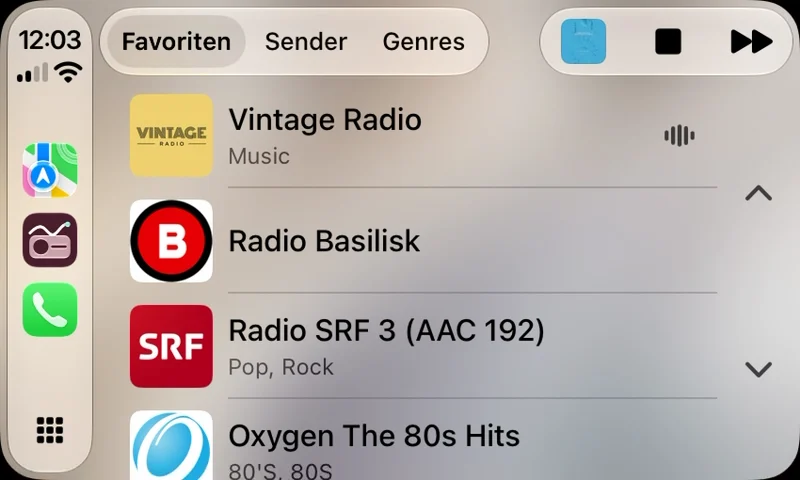
No carro, o Audialta aparece no CarPlay com seu próprio ícone. Conecte o iPhone ao carro, por cabo ou sem fio, e toque no Audialta. No alto, você escolhe entre três listas:
- Favoritos: as estações que você marcou com a estrela no app.
- Estações: todas as estações, na ordem da sua lista de estações.
- Gêneros: suas estações por gênero. Toque em um gênero para ver as estações dele.
Toque em uma estação para iniciá-la e abrir Reproduzindo, com a música e a capa. A estação que está tocando é marcada nas listas com um pequeno indicador de nível. Você também pode iniciar e parar com os botões do volante.
Siri: não é preciso nenhum comando especial. “Toque SRF 3 no Audialta” e “Tocar Audialta” funcionam no carro do mesmo jeito que no iPhone; veja Siri e Atalhos.
Você adiciona, organiza e marca estações como favoritas no app do iPhone. O CarPlay aplica as mudanças na hora. Quando o CarPlay se desconecta, o rádio para, para que o som não saia de repente pelo iPhone.
15 Apple Watch
O Audialta também está no Apple Watch, a partir do watchOS 10. O app do relógio vem com o app do iPhone; se ele não estiver lá, instale-o pelo app Watch no iPhone.
Lista de estações: o relógio mostra as estações do seu iPhone, as favoritas no alto e depois Mais estações. Toque em uma estação para iniciá-la no iPhone. Assim o relógio vira um controle remoto, também na versão gratuita.
Tocando agora: aqui você vê logotipo, estação, música e artista, e inicia ou para o rádio. O volume você ajusta com a Digital Crown. Deslizando para a esquerda, você encontra Salvar música e o Timer de sono com 15, 30, 45, 60 ou 90 minutos. As músicas salvas vão para o histórico no iPhone.
Onde toca: no alto da lista de estações, você escolhe No iPhone ou No relógio. No relógio requer o Audialta Pro, que você compra no Audialta no iPhone, em Ajustes. Então o relógio toca rádio sozinho, mesmo sem iPhone: via Wi-Fi ou rede celular, nos seus fones Bluetooth. Se a conexão cair, ele se reconecta sozinho.
Mostrador e Pilha Inteligente: uma complicação mostra no mostrador a estação que está tocando. O widget de favoritas na Pilha Inteligente oferece até quatro favoritas como botões.
Siri: no relógio valem as mesmas frases do iPhone: “Toque SRF 3 no Audialta”, “Tocar Audialta” e “Pare o Audialta”; veja Siri e Atalhos.
Você adiciona, organiza e apaga estações no app do iPhone. O relógio mostra o que está configurado lá.
16 iPad e iPhone Duo
No iPad e no iPhone Duo aberto, o Audialta aproveita a largura extra:
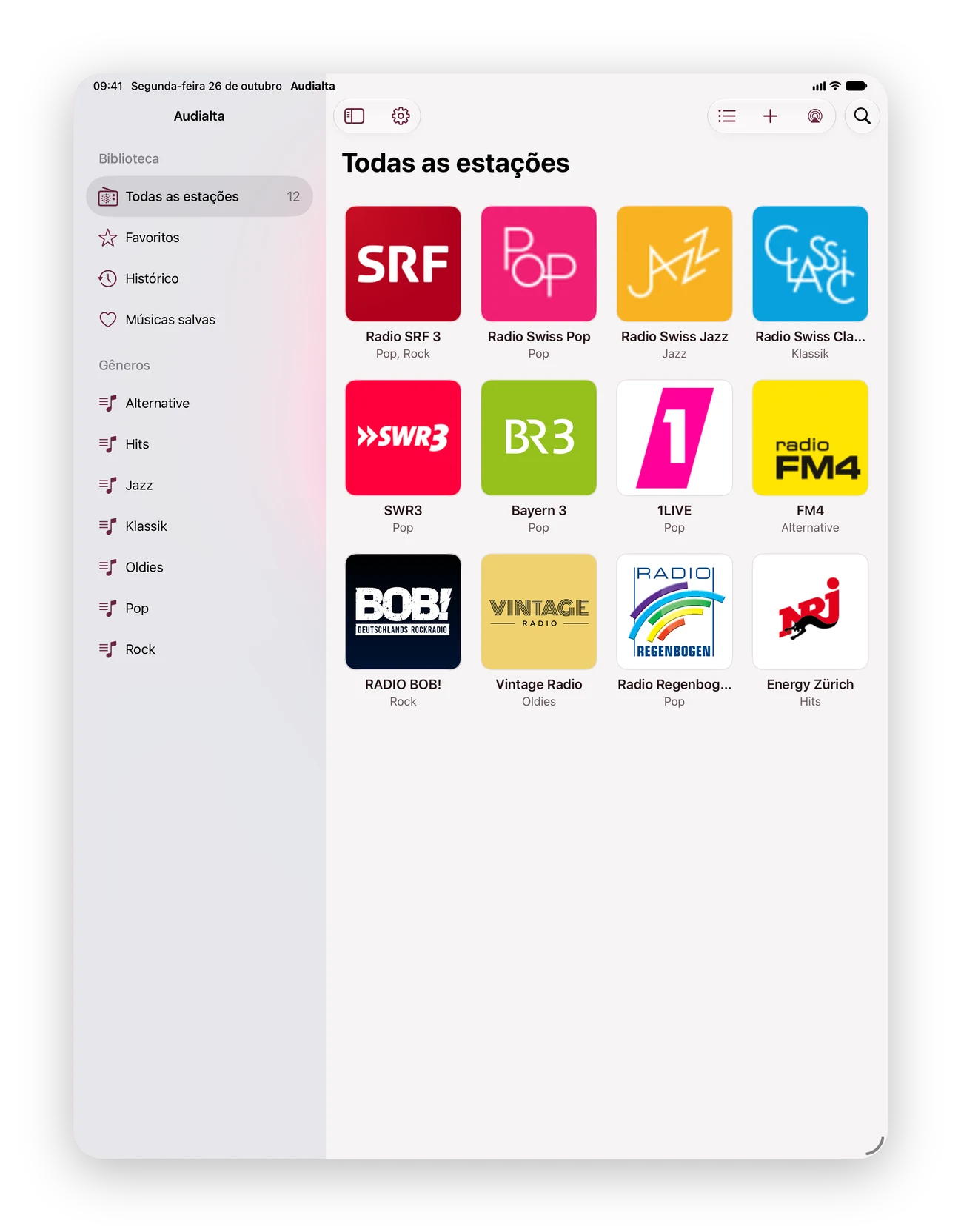
- Barra lateral: à esquerda, a biblioteca com Todas as estações, Favoritos, Histórico, Músicas salvas e seus gêneros, igual ao Mac. O botão Biblioteca no canto superior esquerdo mostra e oculta a barra.
- Coluna do player: enquanto uma estação está tocando, o player fica à direita das suas estações: capa, título, controles, AirPlay, volume e timer de sono, com Recentemente nesta estação embaixo. Onde o espaço é menor, como no iPhone Duo ou num iPad na vertical, a barra lateral se recolhe para abrir espaço.
- Histórico em capas: seu histórico e suas músicas salvas aparecem como cartões com as capas, agrupados por dia. Toque em um para abrir a música no Apple Music; toque e mantenha pressionado para Salvar música, Copiar e Apagar.
Fechar e abrir: feche o iPhone Duo, e a visualização conhecida do iPhone, com mini player e filtros, volta. O rádio continua tocando, e o que você selecionou continua selecionado.
17 O Audialta no Mac
No Mac, o Audialta é um app de Mac de verdade, com barra lateral:
- Biblioteca: Todas as estações, Favoritos, Histórico e Músicas salvas.
- Gêneros: são criados automaticamente a partir dos subtítulos das suas estações. Uma estação com “Pop, Rock” aparece nos dois.
Barra de menus: o ícone de rádio no canto superior direito fica preenchido enquanto uma estação está tocando. O menu dele mostra a estação e a música, além de Reproduzir ou Parar, Salvar música, até 15 favoritas para trocar diretamente (sem favoritas, suas primeiras estações), o Timer de sono e Abrir Audialta, Ajustes… e Encerrar Audialta. O rádio continua tocando quando você fecha a janela.
| Espaço | Reproduzir ou parar (menu Reprodução) |
| Esc | Fechar o player grande |
| ⌘ , | Ajustes |
Volume: o controle no mini player e no player grande deixa só o rádio mais baixo ou mais alto, independentemente do volume do Mac. O ícone de alto-falante à esquerda dele silencia o Mac e reativa o som, diminuindo e aumentando o volume brevemente. Se o Mac estiver sem som ou quase em silêncio, o ícone fica vermelho: aí você não ouve nada, seja qual for a posição do controle. Com AirPlay a partir do Mac, o volume do Mac não importa.
No Mac, você escolhe logotipos de um arquivo com Escolher imagem….
18 Ajustes, Pro e iCloud
Abra os Ajustes no iPhone e no iPad com a engrenagem no canto superior esquerdo e, no Mac, pelo menu do app ou com ⌘ ,.
- Audialta Pro: quantas estações estão salvas, Audialta Pro… e Restaurar compras (veja abaixo).
- Reprodução: Retomar a última estação ao abrir (ativado). No iPhone e no iPad também Igualar volume (ativado, veja Reprodução e AirPlay) e Usar reprodução do sistema (desativado): o iOS toca então as estações como nas versões anteriores, sem igualar. Ative apenas se uma estação não tocar direito.
- Aparência: Capa desfocada como fundo no player grande (ativado). Se Reduzir Transparência estiver ativado em Acessibilidade, o fundo fica liso.
- Mac: Abrir ao iniciar sessão e Mostrar ícone na barra de menus (ativado).
- Sobre o Audialta: versão e build. Informe-os quando escrever para nós.
Os ajustes valem para cada dispositivo separadamente.
Grátis e Audialta Pro
A versão gratuita salva até quatro estações, com todos os recursos. O Audialta Pro remove o limite: uma compra única, sem assinatura. O Pro vale no iPhone, iPad e Mac com a mesma Conta Apple e pode ser compartilhado pelo Compartilhamento Familiar. No Apple Watch, o Pro também libera a reprodução No relógio; veja Apple Watch.
Se você quiser adicionar uma quinta estação, o Audialta mostra a tela de compra. As estações que você já tem – vindas de outro dispositivo pelo iCloud, por exemplo – são mantidas e continuam tocando. Em um dispositivo novo ou depois de reinstalar, Restaurar compras recupera sua compra.
Sincronização pelo iCloud
Se você tiver iniciado sessão no iCloud, o Audialta sincroniza suas estações entre seus dispositivos: nomes, endereços, logotipos, favoritas e ordem. Uma estação nova no iPhone aparece no Mac pouco depois. Não é preciso configurar nada.
Histórico, músicas salvas e ajustes não são sincronizados; ficam no dispositivo.
Se a sincronização não funcionar, o Audialta informa o motivo: sessão do iCloud não iniciada, sem conexão ou armazenamento do iCloud cheio. O Audialta funciona do mesmo jeito sem iCloud; suas estações ficam então no dispositivo.
19 Quando algo não funciona
Respostas para dúvidas comuns estão em Perguntas frequentes: quando uma estação não toca ou não mostra a música, o que acontece fora de casa com Wi-Fi, rede celular, CarPlay e fones de ouvido, por que suas estações não aparecem em outro dispositivo e o que o Apple Watch faz sem o iPhone.
Se isso não ajudar, escreva para feedback@audialta.app informando o dispositivo, a versão do sistema, a versão que aparece em Ajustes › Sobre o Audialta e, se for sobre uma estação, o URL do stream.