 Audialta
1 Primi passi
Al primo avvio l’elenco delle stazioni è vuoto. Audialta ti offre tre strade: Cerca nell’elenco, Aggiungi stazione tramite URL e Importa elenco stazioni. In seguito trovi le stesse strade nel menu + in alto nella barra degli strumenti, insieme a Gestisci stazioni e all’esportazione e condivisione dell’elenco delle stazioni.
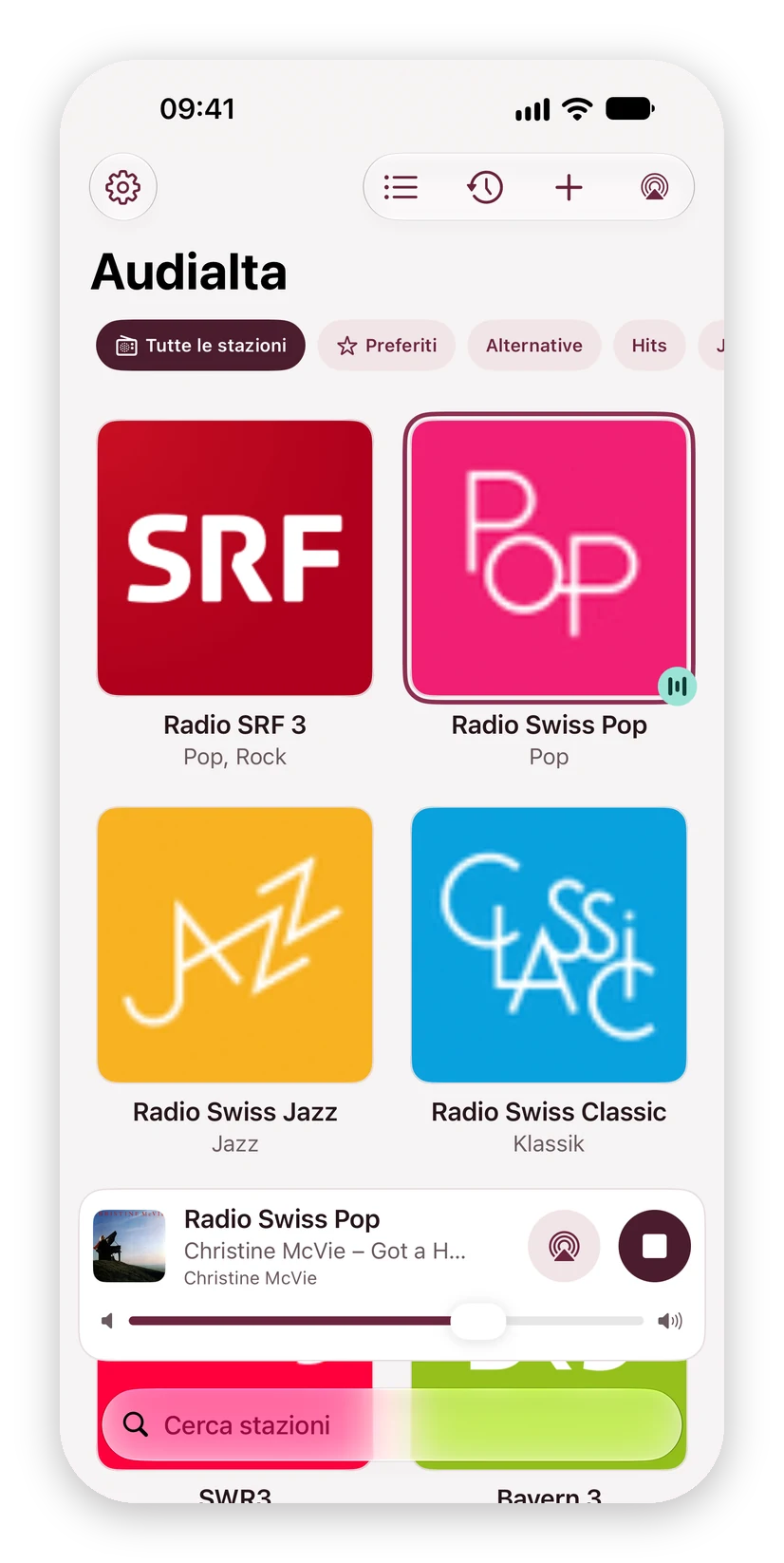
Ascoltare: tocca una stazione e parte. Se la tocchi di nuovo, si ferma. In basso compare il mini-player con stazione, brano e un pulsante per riprodurre e interrompere.
Se hai effettuato l’accesso a iCloud e hai già configurato Audialta su un altro dispositivo, l’app recupera da lì le tue stazioni. Finché non sono arrivate, sullo schermo compare Recupero dei dati da iCloud …
Lingua: Audialta è disponibile in italiano, tedesco, inglese, francese, spagnolo, olandese e portoghese e segue la lingua del tuo dispositivo.
2 Stazioni dall’elenco radio
+ › Cerca nell’elenco apre l’elenco radio. Proviene da radio-browser.info, un elenco aperto, curato dalla comunità, con stazioni di tutto il mondo.
Inserisci il nome di una stazione, per esempio «SRF 3» o «N-JOY». La ricerca parte da due caratteri, appena ti fermi un attimo. Audialta mostra fino a 40 risultati, i più popolari per primi; le stazioni che l’elenco segnala come guaste restano nascoste.
Ogni risultato mostra logo, nome e inoltre Paese, genere, formato e bitrate. Un tocco su + aggiunge la stazione con il suo logo; i primi generi diventano il sottotitolo. Un segno di spunta indica che la stazione è già nel tuo elenco.
Suggerimento: se la ricerca tra le tue stazioni non trova nulla, Audialta ti propone di continuare a cercare nell’elenco radio, con lo stesso termine.

3 Stazioni tramite URL dello stream
Se conosci l’indirizzo dello stream, per esempio dal sito della stazione, scegli + › Aggiungi stazione tramite URL. Nel modulo Nuova stazione inserisci:
- Nome e, se vuoi, un sottotitolo, per esempio il genere. Più generi li separi con una virgola («Pop, Rock»).
- URL dello stream: se manca
https://, Audialta lo aggiunge.
Verifica stream si collega brevemente alla stazione e ti dice se è riproducibile. Se l’indirizzo è una playlist, Audialta mostra da quale indirizzo passa davvero lo stream.
Sono supportati gli stream MP3, AAC e HLS e le playlist nei formati .pls, .m3u e .asx. Ogg/Vorbis Audialta non lo riproduce; Verifica stream te lo segnala.
Salva diventa attivo non appena sono inseriti un nome e un indirizzo valido. Una stazione la modifichi in seguito dal suo menu contestuale (pressione prolungata, sul Mac clic destro) con Modifica.
4 Loghi delle stazioni
Se salvi una stazione senza logo, Audialta ne cerca uno da sola: prima all’URL del logo, poi sul sito web della stazione. Se manca il sito web, Audialta cerca prima lo stream nell’elenco radio, che spesso conosce il logo proprio di quel canale. Altrimenti ricava il sito web dall’indirizzo dello stream.
Nella sezione Logo del modulo puoi avviare tutto questo anche a mano:
- Recupera logo automaticamente cerca di nuovo. Se Audialta non trova nulla, indica il sito web o scegli un’immagine.
- Scegli immagine … prende un’immagine dalle tue foto, sul Mac da un file.
- Rimuovi logo mostra di nuovo le iniziali della stazione.
Se un logo non è più corretto, nel menu contestuale della stazione scegli Ricarica logo.
5 Riproduzione e AirPlay
La stazione in onda porta un anello e un puntino. Mentre Audialta si collega, nel mini-player compare Connessione …
AirPlay: il pulsante AirPlay nel mini-player, a destra del pulsante di riproduzione nel lettore grande e in alto nella barra degli strumenti apre la scelta degli altoparlanti. Se scegli più dispositivi AirPlay 2, la stazione suona contemporaneamente in tutte le stanze. Quando è selezionato un dispositivo AirPlay, Bluetooth o dell’auto, il pulsante è pieno e scuro.
Volume: il cursore si trova nel mini-player e nel lettore grande. Su iPhone e iPad regola il volume del dispositivo, con AirPlay quello degli altoparlanti scelti. Sul Mac regola solo la radio, vedi Audialta sul Mac.
Uniforma volume: le stazioni radio sono mixate a volumi molto diversi. Su iPhone e iPad Audialta misura continuamente il volume percepito e uniforma con delicatezza ogni stazione. Così tutte le stazioni suonano a un volume simile e si possono abbassare allo stesso modo, anche sugli altoparlanti AirPlay come HomePod, dove altrimenti con una stazione forte già il livello più basso può essere troppo alto. Vale per le stazioni MP3 e AAC; gli stream HLS e il Mac suonano senza uniformare. Puoi disattivarlo nelle Impostazioni.
In background: la radio continua a suonare quando esci da Audialta o blocchi il dispositivo. Schermata di blocco, Centro di Controllo, cuffie e tasti multimediali mostrano brano e copertina e comandano la riproduzione.
Con la radio non esiste la pausa: una stazione in diretta non si può fermare e riprendere più tardi dallo stesso punto. La pausa sulla schermata di blocco o sulle cuffie interrompe quindi la stazione; alla riproduzione successiva senti ciò che va in onda in quel momento. Avanti e indietro sono disattivati.
Interruzioni: se lo stream si interrompe, Audialta si ricollega fino a cinque volte, con brevi pause tra un tentativo e l’altro. Se non funziona, nel mini-player compare La stazione non è al momento raggiungibile.
Continuare ad ascoltare: se chiudi Audialta mentre una stazione è in onda, al prossimo avvio la riprende. Se prima l’avevi interrotta o il timer di spegnimento era scaduto, resta silenziosa. Puoi disattivare questa funzione nelle Impostazioni.
6 Il lettore grande
Tocca la copertina o il brano nel mini-player oppure trascinalo verso l’alto, e si apre il lettore grande. Mostra la copertina e sotto brano, artista, album e stazione. Dietro c’è la copertina sfocata come sfondo; puoi disattivarla nelle Impostazioni sotto Aspetto. A riproduzione interrotta la copertina diventa un po’ più piccola. In orizzontale copertina e dettagli stanno uno accanto all’altro.
- Cuore: salva il brano in onda (vedi Cronologia).
- Riproduci/Interrompi: mentre Audialta si collega, un anello gira attorno al pulsante.
- AirPlay a destra accanto.
- Volume sotto.
- Cronologia, Timer di spegnimento e, se il brano è stato trovato nel catalogo, Apple Music.
Lo chiudi con la freccia in alto a sinistra, sul Mac anche con Esc.

7 Brani, copertine e Apple Music
Molte stazioni trasmettono quale brano sta suonando. Audialta legge queste informazioni, separa artista e titolo e filtra le righe che contengono solo il nome della stazione o pubblicità.
Poi Audialta cerca il brano nel catalogo di Apple, prima nello Store del tuo Paese, poi in quello degli Stati Uniti. Se lo trova, l’app mostra la grafia del catalogo, l’album e la copertina, e il pulsante Apple Music apre lì il brano.
Nessun brano visibile? Allora la stazione non trasmette informazioni sui brani, oppure invia solo il proprio nome. Nessuna copertina? Senza artista Audialta non cerca nel catalogo, e non tutti i brani si trovano lì. In quel caso il lettore mostra il logo della stazione.
8 Cronologia e brani salvati
Ogni brano riconosciuto finisce nella Cronologia, con copertina, stazione e ora. La apri con il pulsante Cronologia nella barra degli strumenti o nel lettore grande. In alto scegli tra Tutti e Salvati.
Salvare: nel lettore grande tocca il cuore, oppure nella cronologia scegli Salva brano dal menu contestuale. I brani salvati portano un cuore.
Per ogni voce il menu contestuale offre Copia (copia «Artista – Titolo», per esempio per un messaggio) ed Elimina; il pulsante a destra apre il brano in Apple Music.
Quanto resta: la cronologia conserva gli ultimi 200 brani. I brani salvati non contano e restano senza limiti. Svuota cancella la cronologia, i brani salvati restano.
Cronologia e brani salvati restano sul dispositivo e non vengono sincronizzati tramite iCloud.
9 Ordinare, preferiti e ricerca
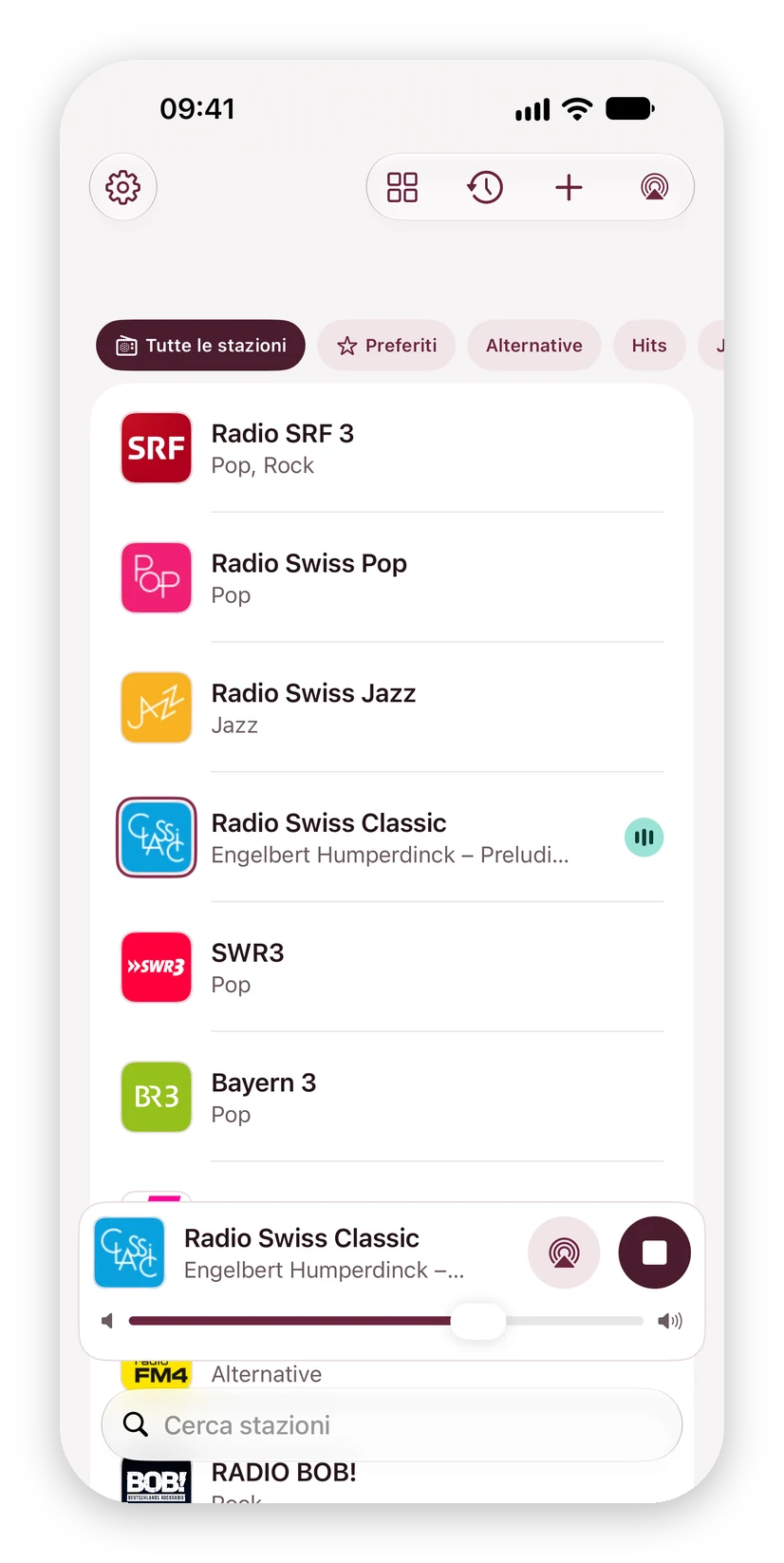
Griglia o elenco: il pulsante Mostra come elenco o Mostra come griglia nella barra degli strumenti cambia la vista. Nell’elenco, accanto alla stazione in onda compare il brano attuale. La scelta vale per il singolo dispositivo.
Riordinare: nella griglia trascini un riquadro nella nuova posizione; gli altri si spostano. In alternativa scegli Sposta avanti o Sposta indietro nel menu contestuale. Nell’elenco tieni premuto e trascini. Anche in + › Gestisci stazioni puoi cambiare l’ordine. Durante una ricerca non si può riordinare.
Preferiti: nel menu contestuale Aggiungi ai preferiti; nell’elenco funziona anche con uno scorrimento verso destra. Nell’elenco i preferiti portano una stella. Sul Mac hanno una vista propria nella barra laterale e compaiono nel menu della barra dei menu.
Cercare: il campo di ricerca Cerca stazioni filtra le tue stazioni per nome e sottotitolo. Se nessuna corrisponde, tocca Cerca «…» nell’elenco radio.
Eliminare: nel menu contestuale, nell’elenco con uno scorrimento verso sinistra o in Gestisci stazioni. Se la stazione è in onda, si ferma.
10 Timer di spegnimento
Nel lettore grande tocca Timer di spegnimento e scegli 15, 30, 45, 60 o 90 minuti. Sul Mac lo trovi anche nel menu della barra dei menu.
Quando il timer è attivo, il pulsante mostra il tempo restante e il mini-player una luna. Il menu indica quando termina, e Annulla timer lo disattiva.
Negli ultimi 30 secondi il volume della radio scende dolcemente, poi si ferma. Il timer continua anche se cambi stazione. Se interrompi a mano, il timer termina. Dopo il timer di spegnimento, alla prossima apertura Audialta non riparte da sola.
11 Elenchi di stazioni
L’intero elenco delle tue stazioni, loghi compresi, sta in un file con l’estensione .audialta.
- + › Esporta elenco stazioni … lo salva, per esempio nell’app File o, sul Mac, in una cartella.
- + › Condividi elenco stazioni … lo invia via AirDrop, Mail o Messaggi.
- + › Importa elenco stazioni … legge un file
.audialta, ma anche elenchi M3U e PLS, come quelli offerti da molte radio e programmi.
Un file .audialta puoi anche semplicemente aprirlo: con un tocco in Mail o in File, via AirDrop o con un doppio clic sul Mac. Audialta ti chiede allora cosa fare:
- Aggiungi stazioni: le nuove stazioni si aggiungono. Quelle già presenti, Audialta le riconosce dall’indirizzo dello stream e le salta.
- Sostituisci elenco: le tue stazioni attuali vengono eliminate e sostituite dall’elenco.
Il file contiene solo le stazioni, nessuna cronologia e nessun brano salvato. Chi lo riceve può leggerlo; invialo solo alle persone a cui vuoi darlo.
12 Siri e Comandi
Siri conosce le tue stazioni, senza che tu debba configurare nulla. Se aggiungi o rinomini una stazione, Siri impara subito il nuovo nome.
| Tu dici | Audialta … |
|---|---|
| «Riproduci Radio SRF 3 su Audialta» «Ascolta Radio SRF 3 con Audialta» | riproduce questa stazione. |
| «Avvia Audialta» «Ascolta la radio con Audialta» | riproduce l’ultima stazione ascoltata. |
| «Ferma Audialta» | interrompe la radio. |
Audialta non deve essere aperta, e l’app non passa in primo piano. In tedesco, inglese e francese funziona allo stesso modo, per esempio «Audialta abspielen», «Play Audialta» o «Lancer Audialta».
Comandi: nell’app Comandi trovi le azioni Riproduci stazione, Continua ad ascoltare e Interrompi riproduzione. Con queste crei i tuoi flussi, per esempio «Radio accesa quando arrivo a casa», oppure metti una stazione sul tasto Azione.
Apple Watch: sull’orologio funzionano le stesse frasi, vedi Apple Watch.
13 Widget e attività in tempo reale
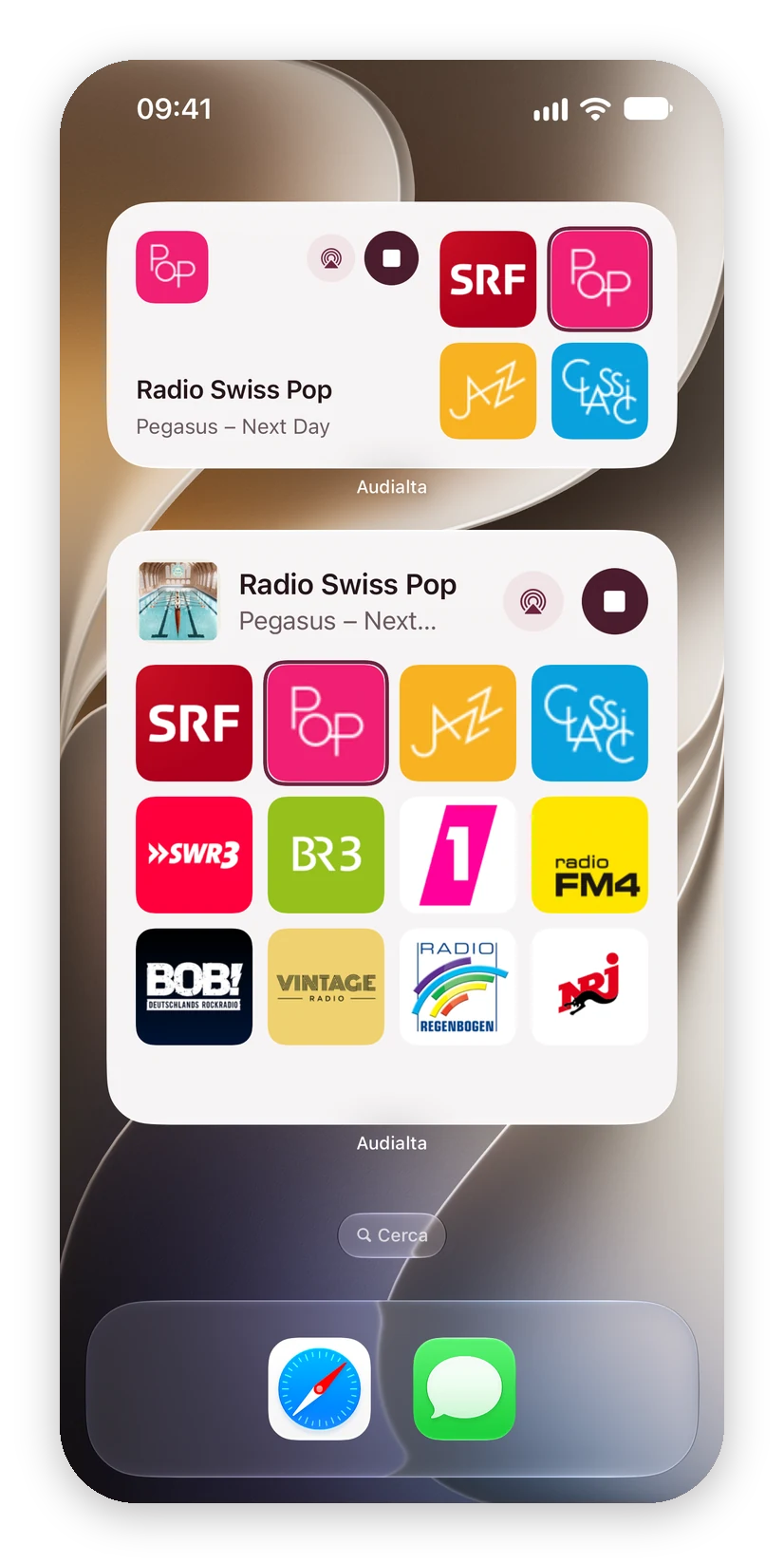
Su iPhone e iPad comandi Audialta anche senza aprire l’app. I pulsanti nei widget agiscono subito, e Audialta resta in background.
Aggiungere un widget: sulla schermata Home tieni premuto uno spazio vuoto, tocca Modifica e poi Aggiungi widget. Cerca Audialta e scegli una dimensione.
- Piccolo: stazione in onda con brano, più riproduci e interrompi e il pulsante AirPlay.
- Medio: in più fino a quattro preferiti. Un tocco su un logo avvia la stazione.
- Grande: brano e copertina in alto, sotto fino a dodici preferiti.
- Extra large, solo sull’iPad, in orizzontale e in verticale: fino a 16 preferiti.
Se non hai segnato preferiti, i widget mostrano le tue prime stazioni nell’ordine dell’elenco.
Pulsante AirPlay: apre Audialta con il lettore grande, e il pulsante AirPlay accanto al pulsante di riproduzione si illumina brevemente. Lì scegli gli altoparlanti. Direttamente nel widget Apple non permette la scelta.
Schermata di blocco: tre piccoli widget mostrano la stazione e il brano in onda, quello rotondo accende e spegne la radio. Li aggiungi tenendo premuta la schermata di blocco e scegliendo Personalizza.
Centro di Controllo e tasto Azione: il controllo Radio accende e spegne l’ultima stazione ascoltata (da iOS 18).
Attività in tempo reale: finché una stazione è in onda, la schermata di blocco mostra copertina, brano e artista con un pulsante Stop. Sugli iPhone con Dynamic Island compare in alto il logo della stazione.
Sul Mac non ci sono widget di Audialta. Lì è il simbolo nella barra dei menu a svolgere questo compito.

14 CarPlay
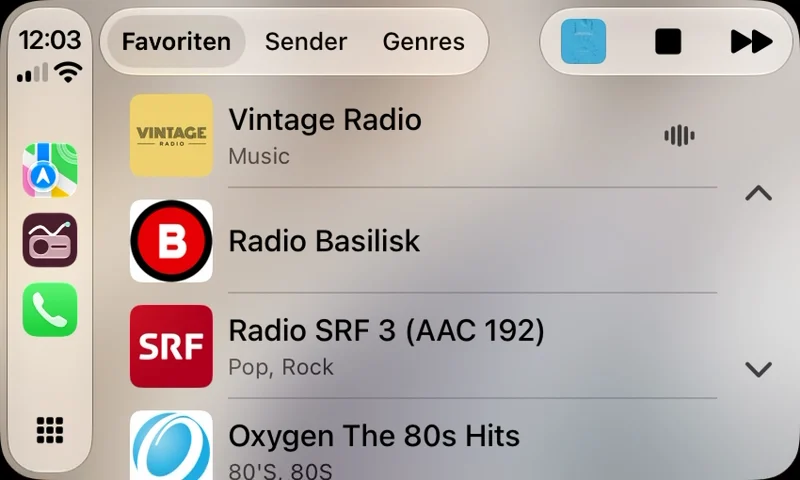
In auto, Audialta compare in CarPlay con la sua icona. Collega l’iPhone all’auto, con il cavo o senza fili, e tocca Audialta. In alto scegli tra tre elenchi:
- Preferiti: le stazioni che hai contrassegnato con la stella nell’app.
- Stazioni: tutte le stazioni, nell’ordine del tuo elenco.
- Generi: le tue stazioni per genere. Tocca un genere per vederne le stazioni.
Tocca una stazione per avviarla: si apre In riproduzione con brano e copertina. La stazione in corso è segnata negli elenchi da un piccolo indicatore di livello. Puoi avviare e fermare la radio anche con i tasti sul volante.
Siri: non servono comandi speciali. «Riproduci Radio SRF 3 su Audialta» e «Avvia Audialta» funzionano in auto come sull’iPhone, vedi Siri e Comandi.
Aggiungi, ordini e segni come preferite le stazioni nell’app sull’iPhone. CarPlay riprende subito le modifiche. Quando CarPlay si scollega, la radio si ferma, così l’audio non esce all’improvviso dall’iPhone.
15 Apple Watch
Audialta c’è anche su Apple Watch, da watchOS 10. L’app per l’orologio arriva insieme all’app per iPhone; se manca, la installi dall’app Watch sull’iPhone.
Elenco delle stazioni: l’orologio mostra le stazioni del tuo iPhone, in alto i preferiti, poi Altre stazioni. Tocca una stazione per avviarla sull’iPhone. Così l’orologio diventa un telecomando, anche nella versione gratuita.
In riproduzione: qui vedi logo, stazione, brano e interprete, e avvii o fermi la radio. Il volume lo regoli con la Digital Crown. Scorrendo verso sinistra trovi Salva brano e il Timer di spegnimento con 15, 30, 45, 60 o 90 minuti. I brani salvati finiscono nella cronologia sull’iPhone.
Dove suona: in cima all’elenco delle stazioni scegli Sull’iPhone o Sull’orologio. Sull’orologio richiede Audialta Pro, che acquisti in Audialta sull’iPhone, nelle Impostazioni. Allora l’orologio riproduce la radio da solo, anche senza iPhone: via Wi-Fi o rete cellulare, sulle tue cuffie Bluetooth. Se la connessione cade, si ricollega da solo.
Quadrante e Smart Stack: una complicazione mostra sul quadrante la stazione in riproduzione. Il widget dei preferiti nello Smart Stack offre fino a quattro preferiti come pulsanti.
Siri: sull’orologio valgono le stesse frasi dell’iPhone: «Riproduci Radio SRF 3 su Audialta», «Avvia Audialta» e «Ferma Audialta», vedi Siri e Comandi.
Aggiungi, ordini ed elimini le stazioni nell’app sull’iPhone. L’orologio mostra ciò che hai impostato lì.
16 iPad e iPhone Duo
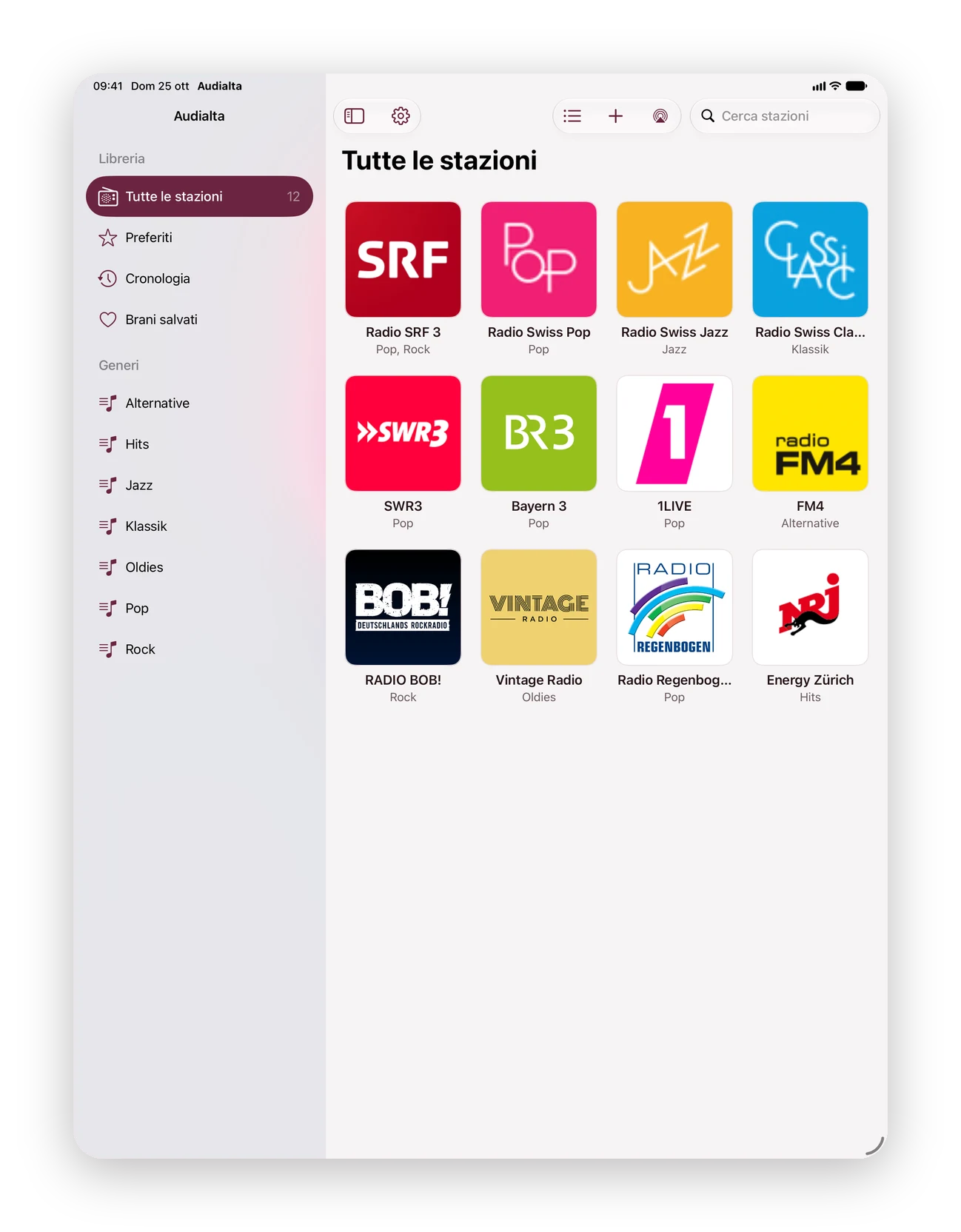
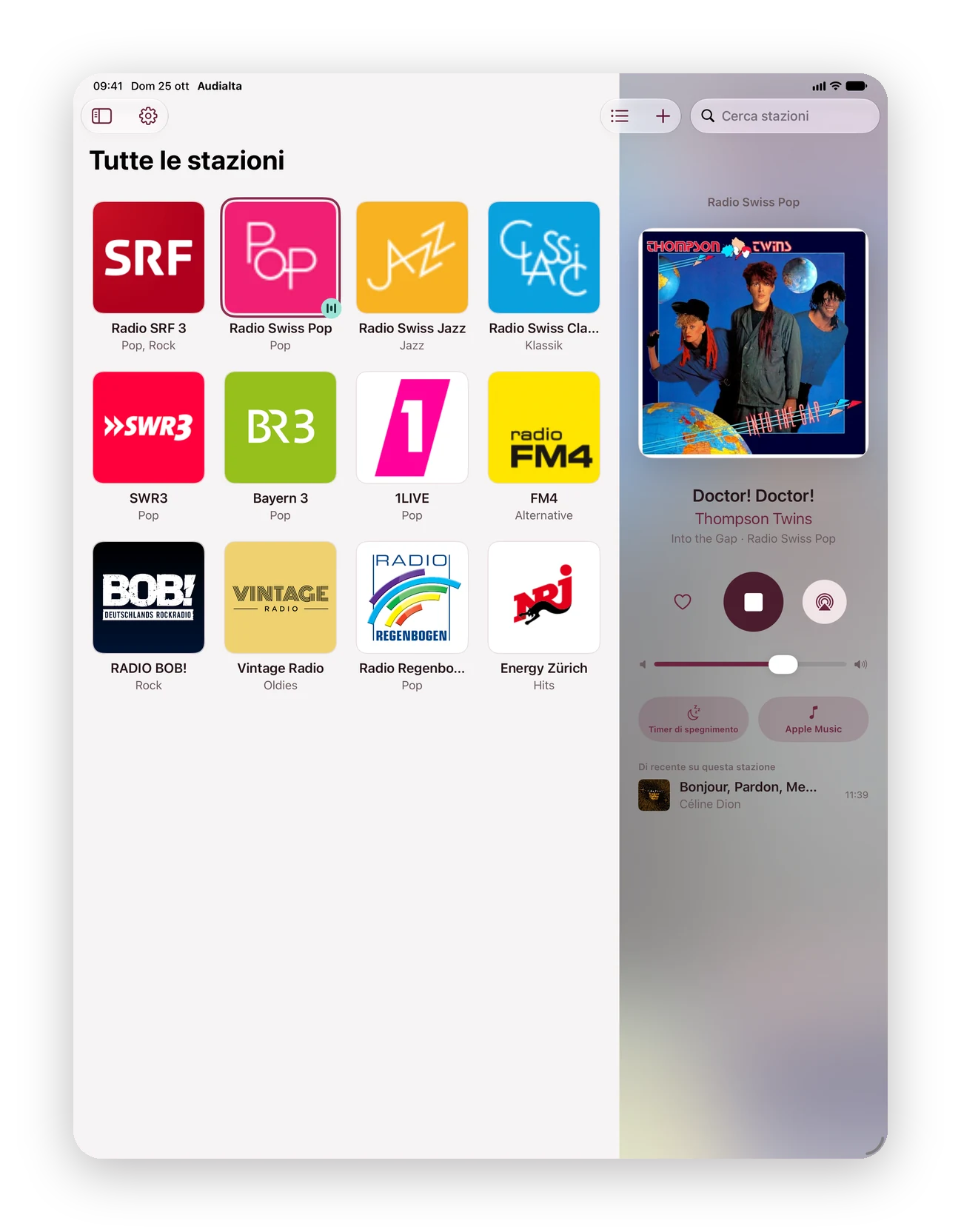
Su iPad e su iPhone Duo aperto, Audialta sfrutta la larghezza:
- Barra laterale: a sinistra la libreria con Tutte le stazioni, Preferiti, Cronologia, Brani salvati e i tuoi generi, come sul Mac. Il pulsante Libreria in alto a sinistra la mostra e la nasconde.
- Colonna del player: mentre una stazione suona, il player sta a destra delle tue stazioni: copertina, titolo, comandi, AirPlay, volume e timer di spegnimento, sotto Di recente su questa stazione. Quando lo spazio è poco, per esempio su iPhone Duo o su iPad in verticale, la barra laterale si chiude.
- Cronologia con copertine: cronologia e brani salvati appaiono come copertine, ordinate per giorno. Tocca una copertina per aprire il brano in Apple Music; tieni premuto per Salva brano, Copia ed Elimina.
Chiudere e aprire: se chiudi iPhone Duo torna la solita vista di iPhone con mini player e filtri. La radio continua a suonare e ciò che hai scelto resta selezionato.
17 Audialta sul Mac
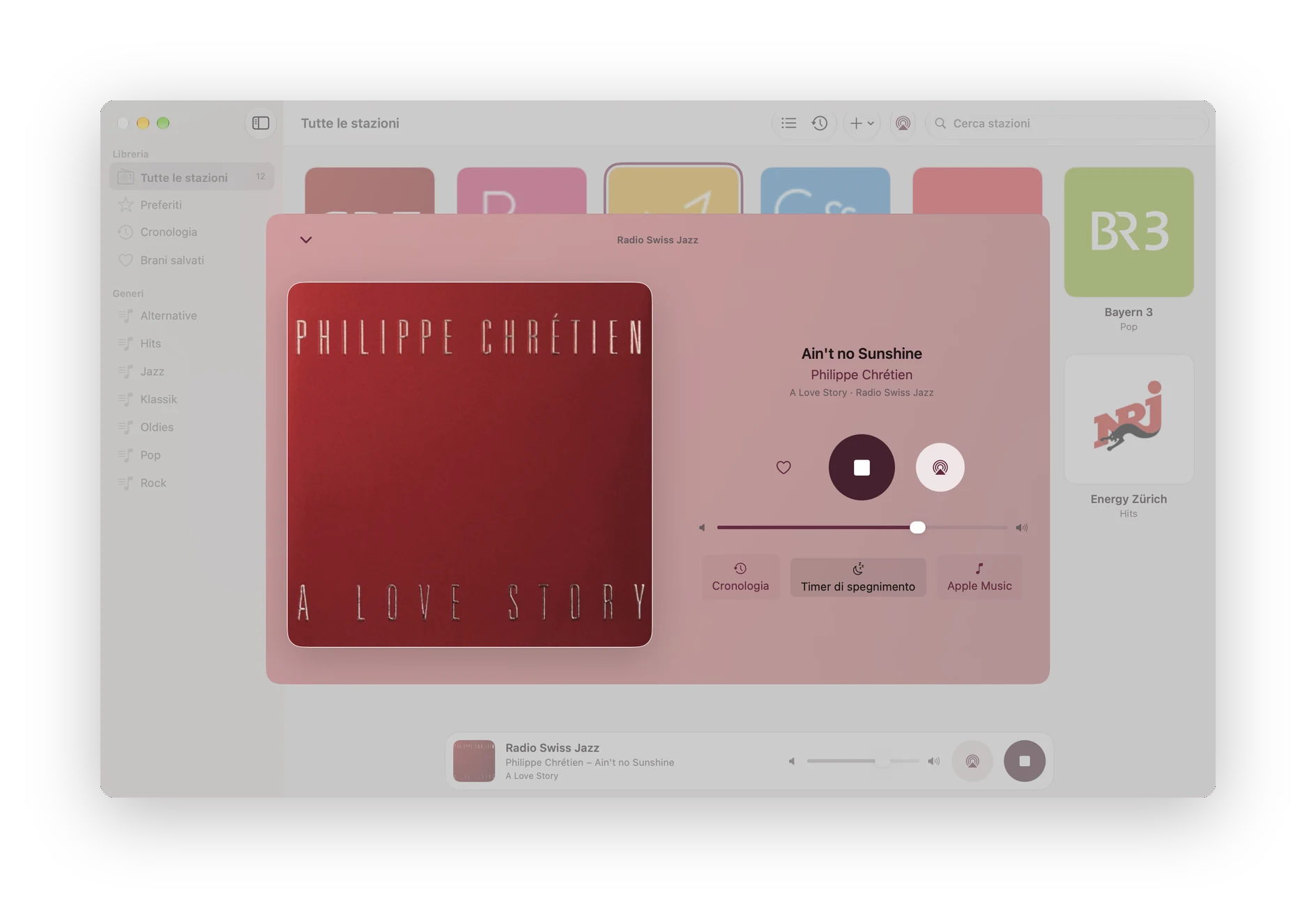
Sul Mac, Audialta è un’app a sé con barra laterale:
- Libreria: Tutte le stazioni, Preferiti, Cronologia e Brani salvati.
- Generi: nascono da soli dai sottotitoli delle tue stazioni. Una stazione con «Pop, Rock» compare sotto entrambi.
Barra dei menu: il simbolo della radio in alto a destra è pieno finché una stazione è in onda. Il suo menu mostra stazione e brano, più Riproduci o Interrompi, Salva brano, fino a 15 preferiti per cambiare stazione al volo (senza preferiti, le tue prime stazioni), il Timer di spegnimento e inoltre Apri Audialta, Impostazioni … ed Esci da Audialta. La radio continua a suonare quando chiudi la finestra.
| Barra spaziatrice | Riproduci o interrompi (menu Riproduzione) |
| Esc | Chiudi il lettore grande |
| ⌘ , | Impostazioni |
Volume: il cursore nel mini-player e nel lettore grande regola solo il volume della radio, indipendentemente dal volume del Mac. Il simbolo dell’altoparlante alla sua sinistra disattiva e riattiva l’audio del Mac, con una breve dissolvenza in uscita e in entrata. Se il Mac è muto o quasi del tutto silenzioso, il simbolo è rosso: allora non senti nulla, comunque sia impostato il cursore. Con AirPlay dal Mac il volume del Mac non conta.
Sul Mac scegli i loghi da un file con Scegli immagine …
18 Impostazioni, Pro e iCloud
Le Impostazioni le apri su iPhone e iPad con la rotella in alto a sinistra, sul Mac dal menu dell’app o con ⌘ ,.
- Audialta Pro: quante stazioni sono salvate, Audialta Pro… e Ripristina acquisti (vedi sotto).
- Riproduzione: Riprendi l’ultima stazione all’avvio (attivo). Su iPhone e iPad anche Uniforma volume (attivo, vedi Riproduzione e AirPlay) e Usa riproduzione di sistema (non attivo): iOS riproduce allora le stazioni come nelle versioni precedenti, senza uniformare. Attivala solo se una stazione non funziona correttamente.
- Aspetto: Copertina sfocata come sfondo nel lettore grande (attivo). Se in Accessibilità è attivo Riduci trasparenza, lo sfondo resta uniforme.
- Mac: Apri al login e Mostra icona nella barra dei menu (attivo).
- Informazioni su Audialta: versione e build. Indicale quando ci scrivi.
Le impostazioni valgono per il singolo dispositivo.
Gratis e Audialta Pro
La versione gratuita salva fino a quattro stazioni, con tutte le funzioni. Audialta Pro toglie il limite: un acquisto unico, nessun abbonamento. Pro vale su iPhone, iPad e Mac con lo stesso Account Apple e si può condividere con In famiglia. Su Apple Watch, Pro sblocca inoltre la riproduzione Sull’orologio, vedi Apple Watch.
Se vuoi aggiungere una quinta stazione, Audialta mostra il foglio d’acquisto. Le stazioni che hai già, per esempio da un altro dispositivo tramite iCloud, restano e si possono ascoltare. Su un nuovo dispositivo o dopo una reinstallazione, Ripristina acquisti recupera l’acquisto.
Sincronizzazione con iCloud
Se hai effettuato l’accesso a iCloud, Audialta sincronizza le tue stazioni tra i tuoi dispositivi: nomi, indirizzi, loghi, preferiti e ordine. Così una nuova stazione aggiunta sull’iPhone compare poco dopo anche sul Mac. Non c’è nulla da configurare.
Non vengono sincronizzati cronologia, brani salvati e impostazioni; restano sul dispositivo.
Se la sincronizzazione non funziona, Audialta ti dice perché: accesso a iCloud non effettuato, nessuna connessione o spazio iCloud esaurito. Senza iCloud Audialta funziona allo stesso modo; le stazioni restano allora sul dispositivo.
19 Se qualcosa non funziona
Le risposte alle domande frequenti le trovi in Domande frequenti: se una stazione non si sente o non mostra il brano, cosa succede in giro con Wi-Fi, rete cellulare, CarPlay e cuffie, perché le stazioni mancano su un altro dispositivo e cosa può fare Apple Watch senza iPhone.
Se tutto questo non basta, scrivi a feedback@audialta.app, indicando dispositivo, versione del sistema, la versione in Impostazioni › Informazioni su Audialta e, se si tratta di una stazione, il suo URL dello stream.